Как создать кампанию с нуля
Этот урок — пошаговый гайд по созданию и настройке первой кампании в ПромоСтраницах. Разберем каждый этап подробно, с подсказками и рекомендациями.
🕐 Время прохождения урока — около 10 минут.
Как зарегистрировать кабинет ПромоСтраниц
Перед созданием кабинета убедитесь, что у вас есть рабочий Яндекс-аккаунт с подтвержденным телефоном — именно под ним будет открыт кабинет ПромоСтраниц. Если нужно, сперва зарегистрируйте новый ID.
Как зарегистрировать кабинет (пошагово):

- Заполните базовые данные о компании:
- Сайт компании — на его основе создадим домен в ПромоСтраницах и переиспользуем вашу фавиконку для объявлений в РСЯ или в Поиске.
- Название бренда в ПромоСтраницах. Отображается в статье и на странице бренда.
- Название компании на обложке. Отображается на объявлениях в РСЯ или в Поиске.
- Домен в ПромоСтраницах. Отображается в адресной строке статьи.
💡 Создание кабинета бесплатное и ни к чему не обязывает: бюджет вы пополните только перед запуском кампаний.
Как создать первую кампанию
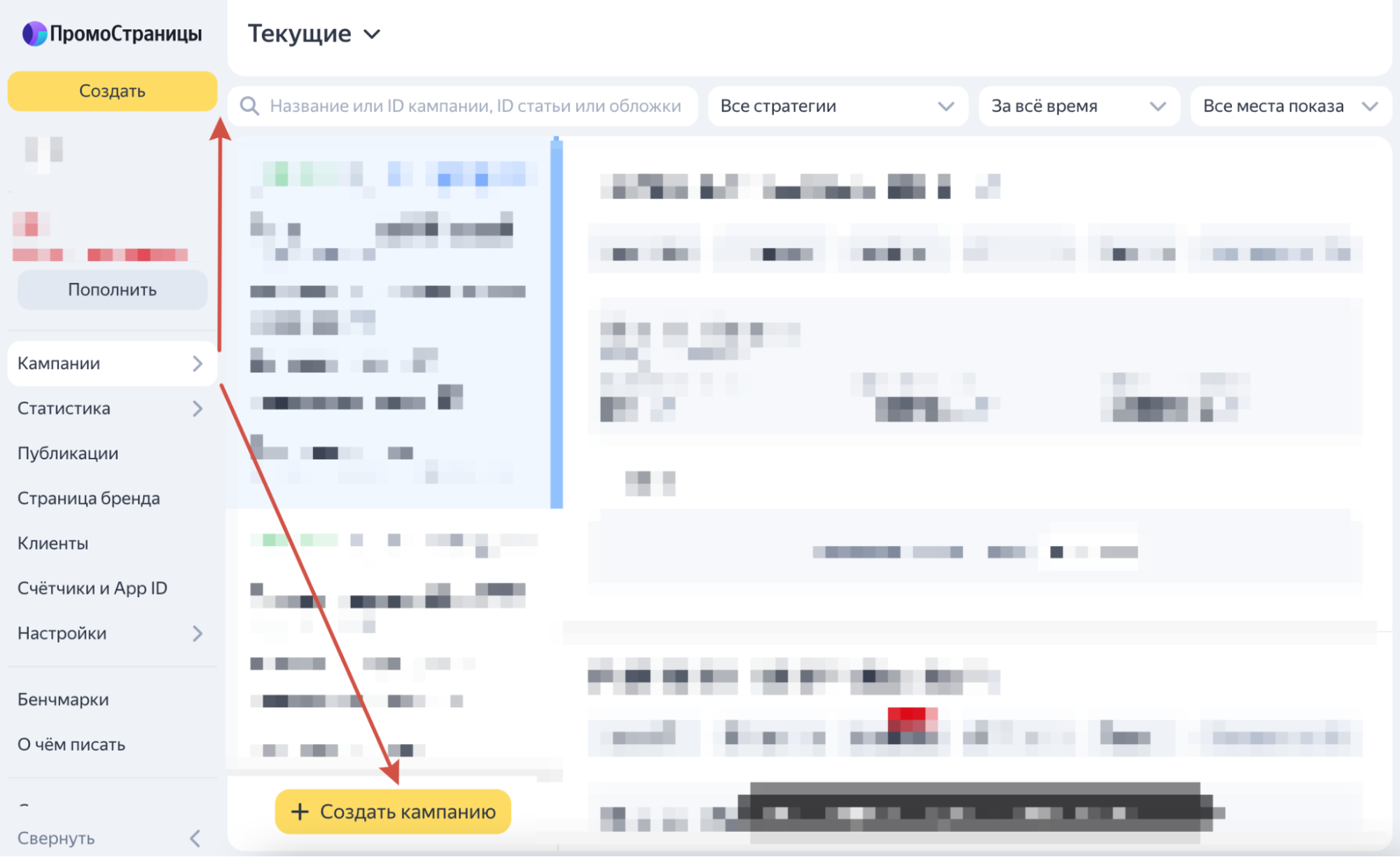

Рекомендуем использовать такую формулу: [название продукта/услуги]_[месяц][год]. Пример: «Кроссовки_Июнь2025».
На старте рекомендуем начать со стратегии «Внешние переходы (ставка)». Она проста и понятна: вы сами устанавливаете сумму (ставку) за переход, что позволяет контролировать расходы и подбирать оптимальную ставку, пока не пойдут первые переходы.
❓ Почему именно эта стратегия
Наша практика показывает: чтобы кампания стабильно работала и алгоритм мог оптимизироваться, необходимо получать не менее 100 переходов в день. Именно «Внешние переходы (ставка)» позволяет наиболее точно подобрать ставку, при которой вы уверенно получите эти 100 переходов, не переплачивая и максимально эффективно расходуя бюджет.
❗ Когда наберетесь опыта и увидите, какие результаты дает эта стратегия, попробуйте тестировать разные стратегии и отслеживать результаты, чтобы понять, как каждая стратегия работает именно для вашего продукта.
Начните с рекомендованной ставки для вашей отрасли. Чтобы ее определить, перейдите в раздел Бенчмарки в кабинете ПромоСтраниц и посмотрите средние значения цены перехода и других ключевых метрик. Возьмите эти цифры за отправную точку.
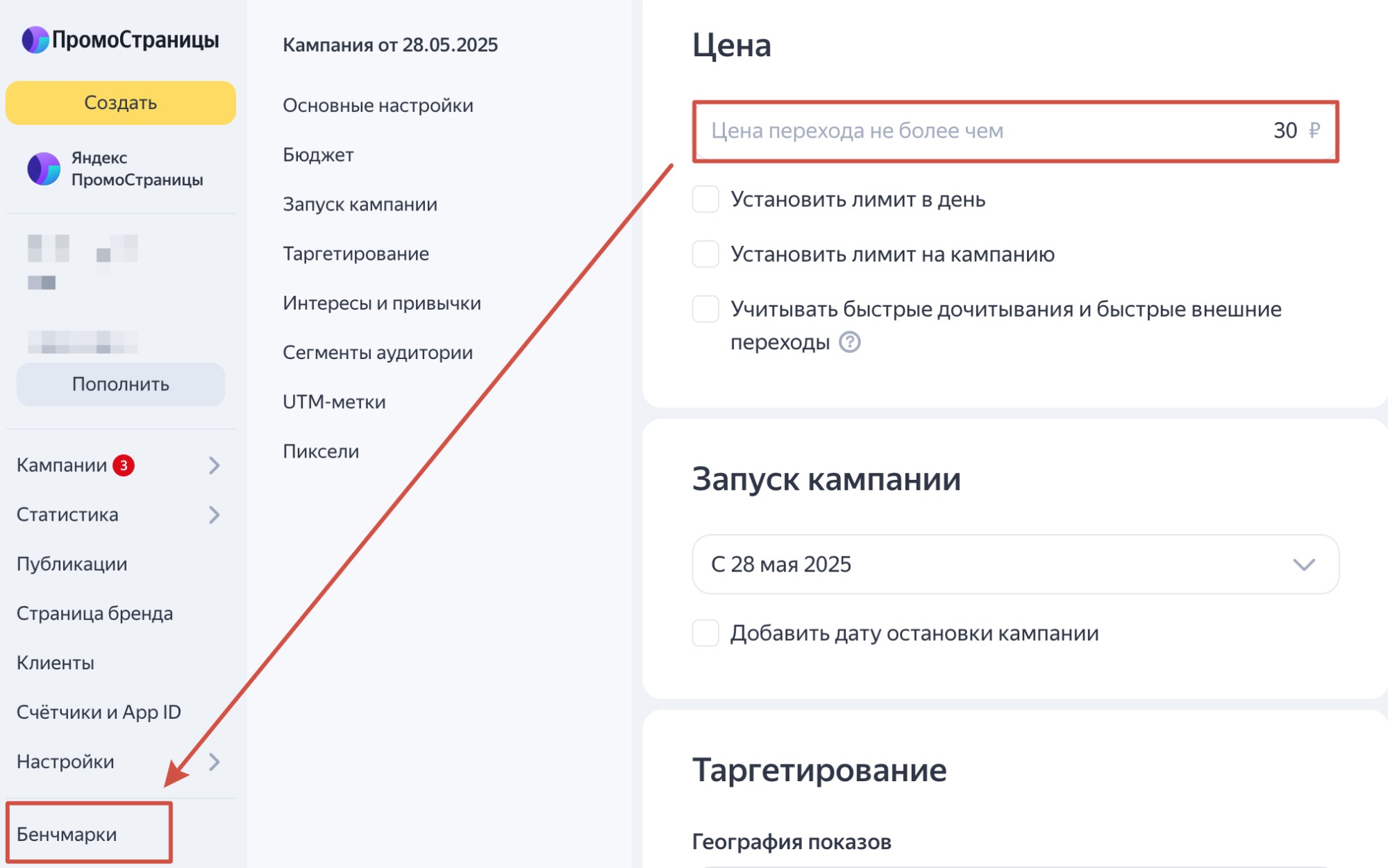
Это поможет вам сразу получить переходы на сайт. Если переходов мало, постепенно повышайте ставку (примерно на 20% за раз). Если видите, что переходы стоят дешевле ожидаемого, постепенно снижайте ставку (также на 20%). Плавные корректировки помогут алгоритму стабильно привлекать трафик и не сбиться с настроек.
Лимиты бюджета — устанавливать или нет?
Лимиты бюджета помогают защитить ваши деньги от слишком быстрого расхода за короткий промежуток времени. Например, чтобы стартовый бюджет 20 000 ₽ не потратился случайно за один день.
Однако устанавливать слишком низкие лимиты не рекомендуется, иначе кампания может останавливаться раньше, чем вы ожидали, и показы объявлений прервутся в неподходящий момент.
Для первой кампании рекомендуем такие настройки:
Если используете стратегию «Дневной бюджет»: установите дневной лимит в пределах 1500–2000 ₽. Это позволит алгоритму обучиться и распределить бюджет равномерно.
Если выбрали ручные стратегии (ставка за переход или дочитывание): решите, сколько действий нужно для первичной статистики — берут примерно 100 кликов или дочитываний. Умножьте это число на свою ставку и получите оптимальный дневной лимит. Пример: ставка 20 ₽ × 100 действий = 2000 ₽ в день.
Алгоритм может иногда превысить дневной лимит до +35%, если увидит, что это принесет вам значительно больше качественных действий.
Оставьте его равным общему бюджету, например, 20 000 ₽. Это оптимальное решение.
Чтобы показы шли стабильно и без перебоев, следите за балансом в кабинете и вовремя его пополняйте.
При включении этой опции действия, которые произошли быстрее чем за 30 секунд, начнут отображаться в статистике, а кампания будет на них оптимизироваться. При выключенной опции они бесплатны и не учитываются при оптимизации кампании.
Также можно установить дату остановки кампании, но для первой РК не рекомендуем.


💡 Не советуем слишком сужать аудиторию — алгоритму будет сложно подобрать для вас релевантных пользователей. Рекомендуем показывать кампанию максимально широкой аудитории по всем устройствам, полу, возрасту. Контент статьи будет работать лучше любого предустановленного таргетинга.
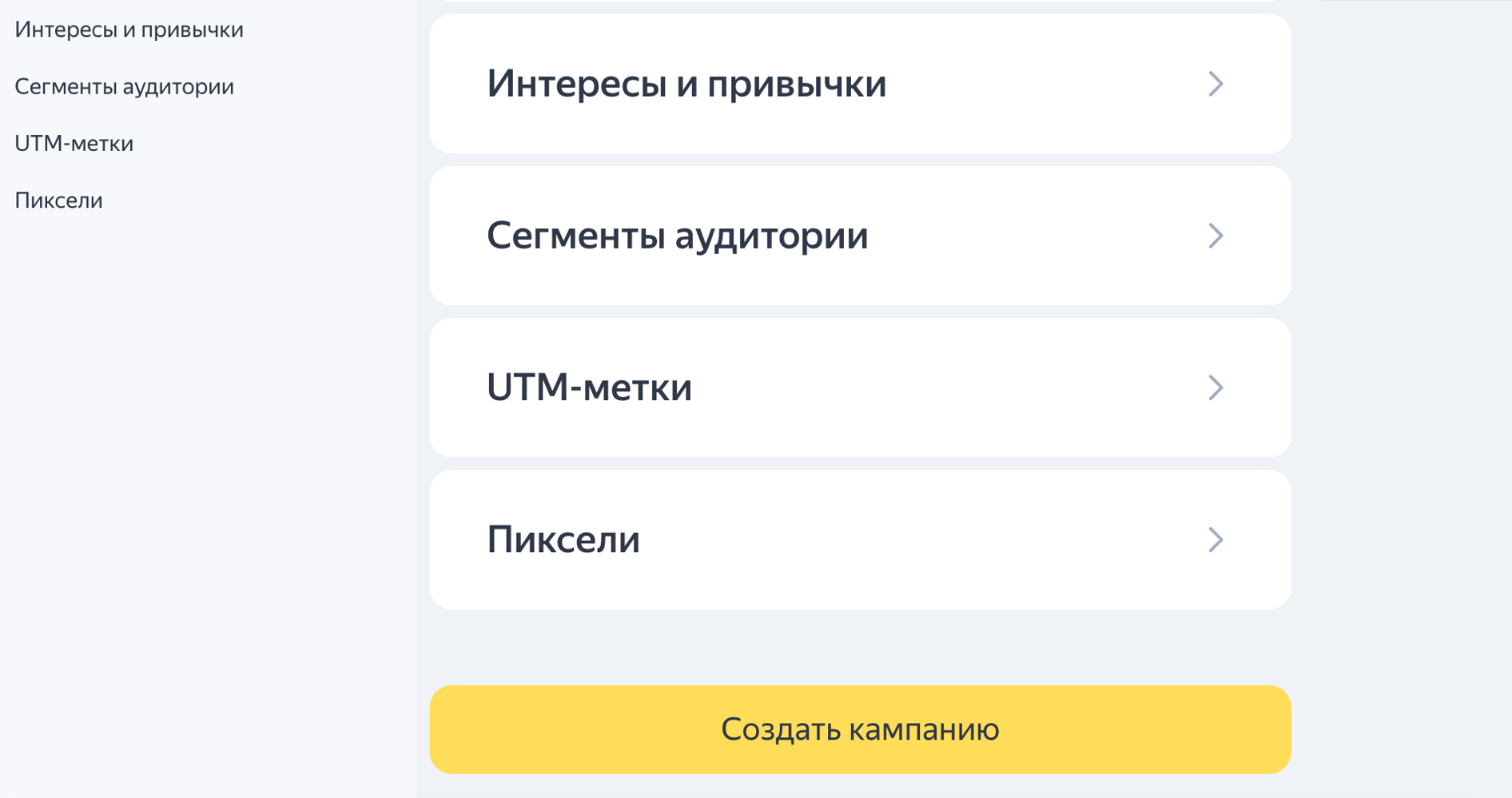
Разберем, что здесь важно заполнить новичку, а что пока можно пропустить.
Если у вас уже настроен пиксель Яндекс Метрики, добавьте его сразу — это поможет начать формировать сегмент пользователей для будущих кампаний. Если пикселя нет, можете пропустить этот пункт и настроить позже, когда будете разбираться с более продвинутыми инструментами.
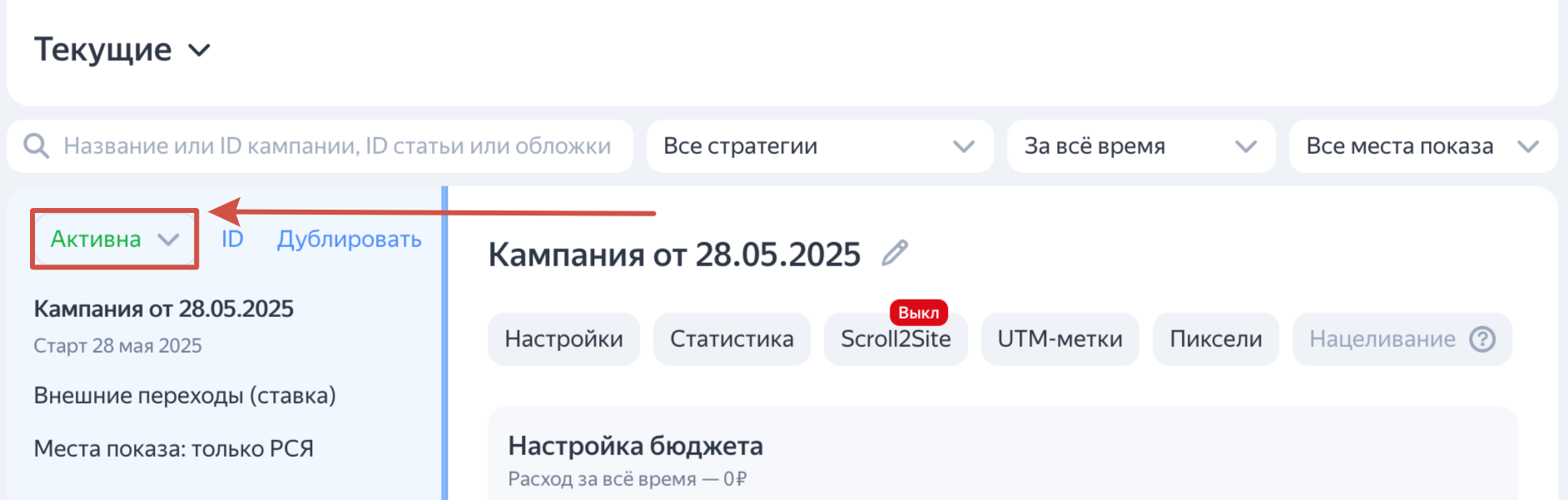
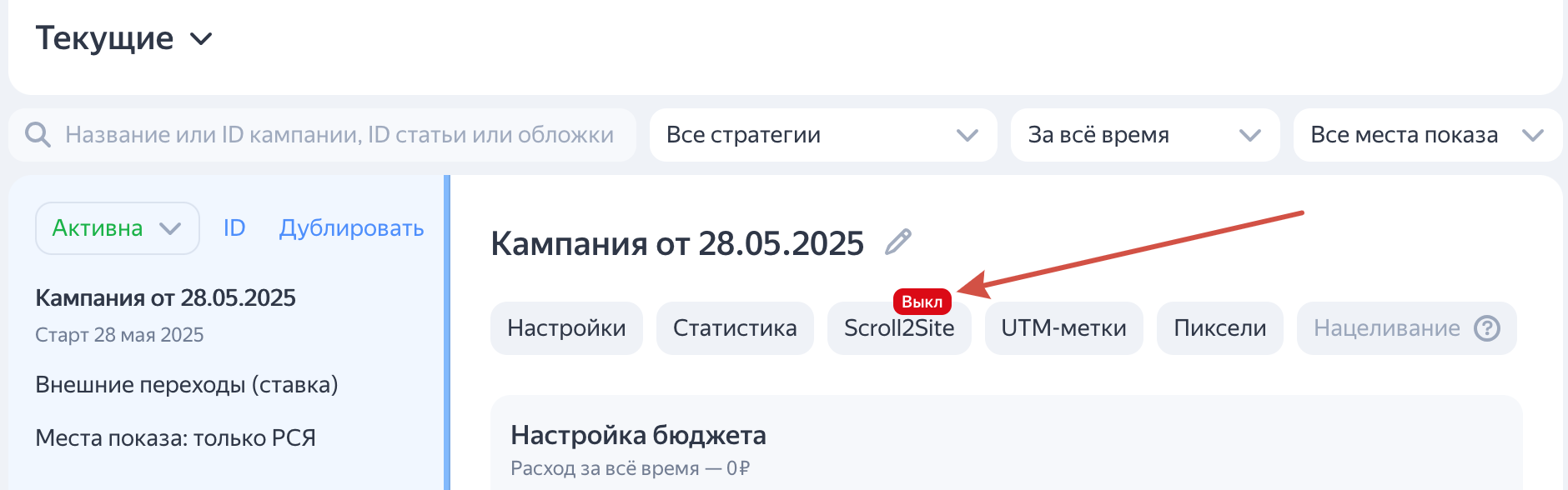
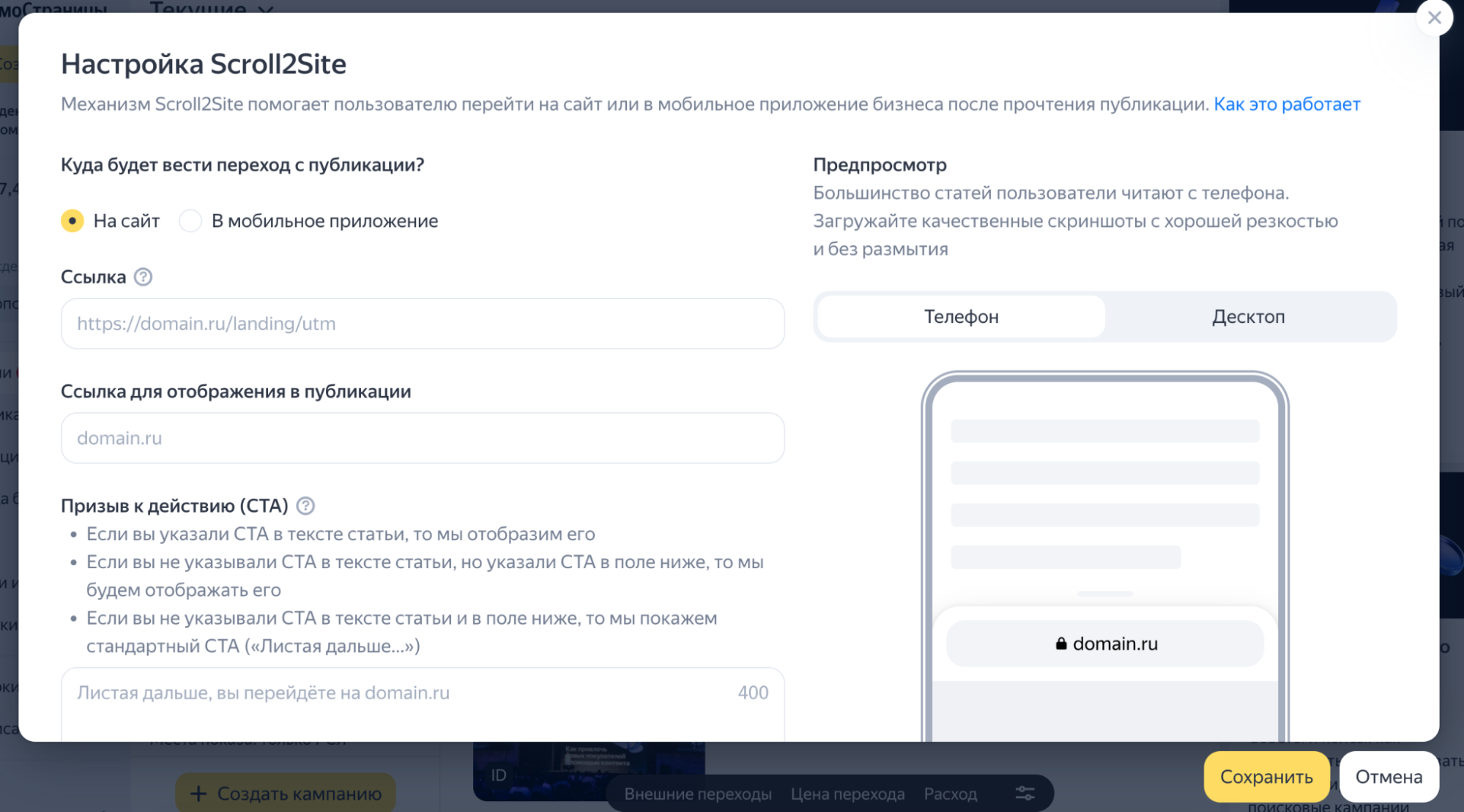
Как настроить Scroll2Site для кампании
Scroll2Site — это блок в конце статьи, который плавно направляет пользователя на сайт.
Как подключить Scroll2Site к кампании:

Чек-лист проверки кампании перед запуском
Пройдитесь по этому списку перед запуском вашей первой кампании, чтобы убедиться, что ничего важного не упустили.
Если все в порядке, можно переходить к добавлению контента в кампанию.
В следующем уроке вы узнаете, как создать статью и добавить ее в кампанию. Разберем требования к контенту, чтобы вы легко прошли модерацию с первого раза.