Как создать статью в редакторе ПромоСтраниц
Этот урок — пошаговое руководство по работе с редактором ПромоСтраниц. Вы узнаете, как быстро собрать свою первую статью, загрузить обложки и заголовки, а затем добавить готовую публикацию в кампанию.
В конце — чек-лист, по которому вы можете проверить, готова ли ваша статья к продвижению в ПромоСтраницах.
🕐 Время прохождения урока — около 10 минут.
Требования к контенту
Для начала важно убедиться, что продукт, который вы собираетесь продвигать, и контент, который вы подготовили для продвижения , соответствуют нашим правилам.
Подробно изучить правила можно в требованиях к публикациям. А тут коротко расскажем о самом главном.
Какие тексты не пройдут модерацию:
Как создать статью в редакторе пошагово
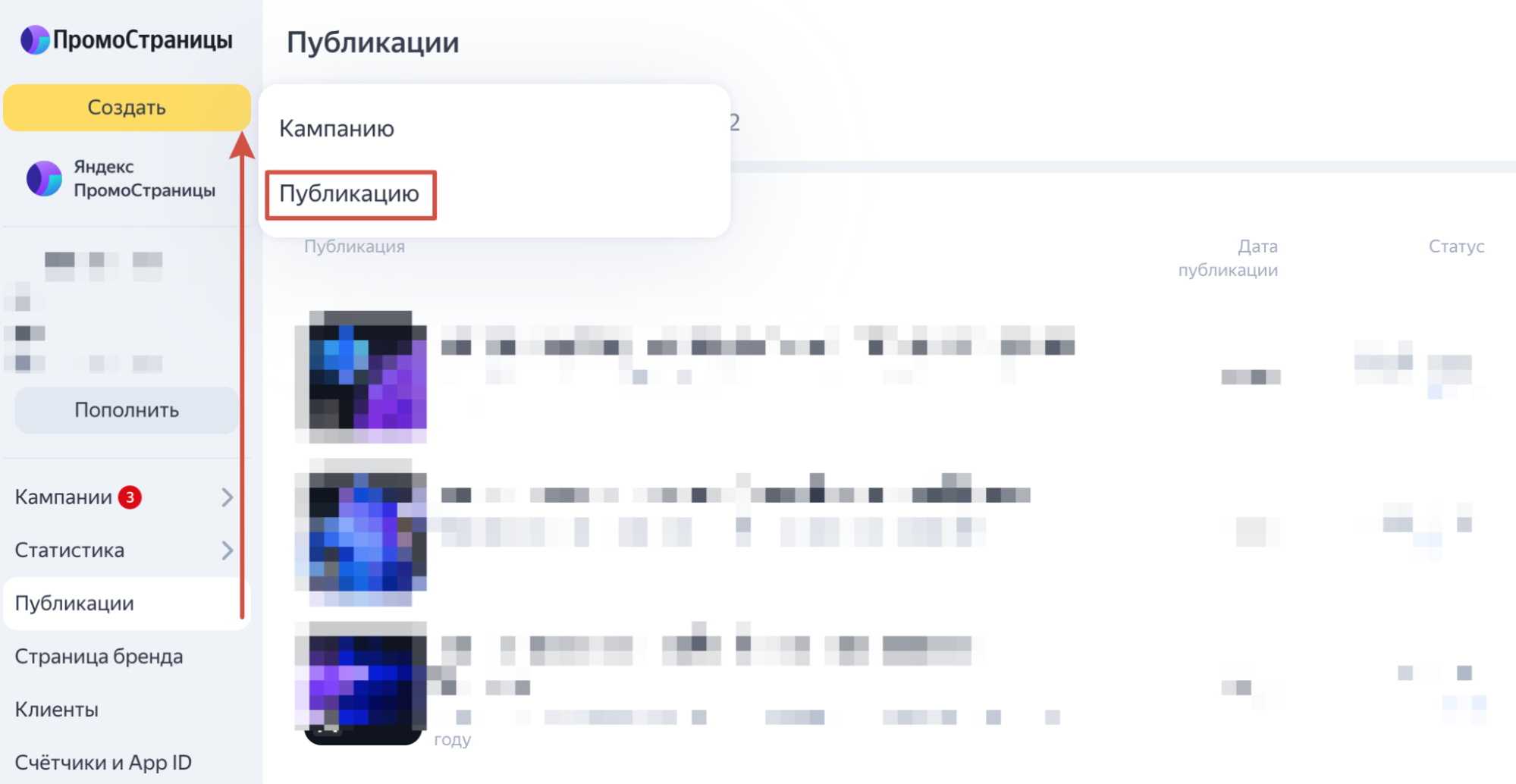
Шаг 1. Откройте редактор. Зайдите в кабинет ПромоСтраниц. Нажмите кнопку Создать → Публикацию в левом верхнем углу.
Шаг 2. Добавьте обложку статьи. Обложка — это картинка на входе в статью, она встречает пользователя после клика по объявлению. Поэтому она существенно влияет на процент дочитываний.
Обложка формирует ожидания от статьи, задает контекст, показывает продукт лицом, моделирует потребность. Чтобы вызвать доверие пользователя и стимулировать интерес, лучше использовать максимально живые, естественные картинки без наигранных эмоций.
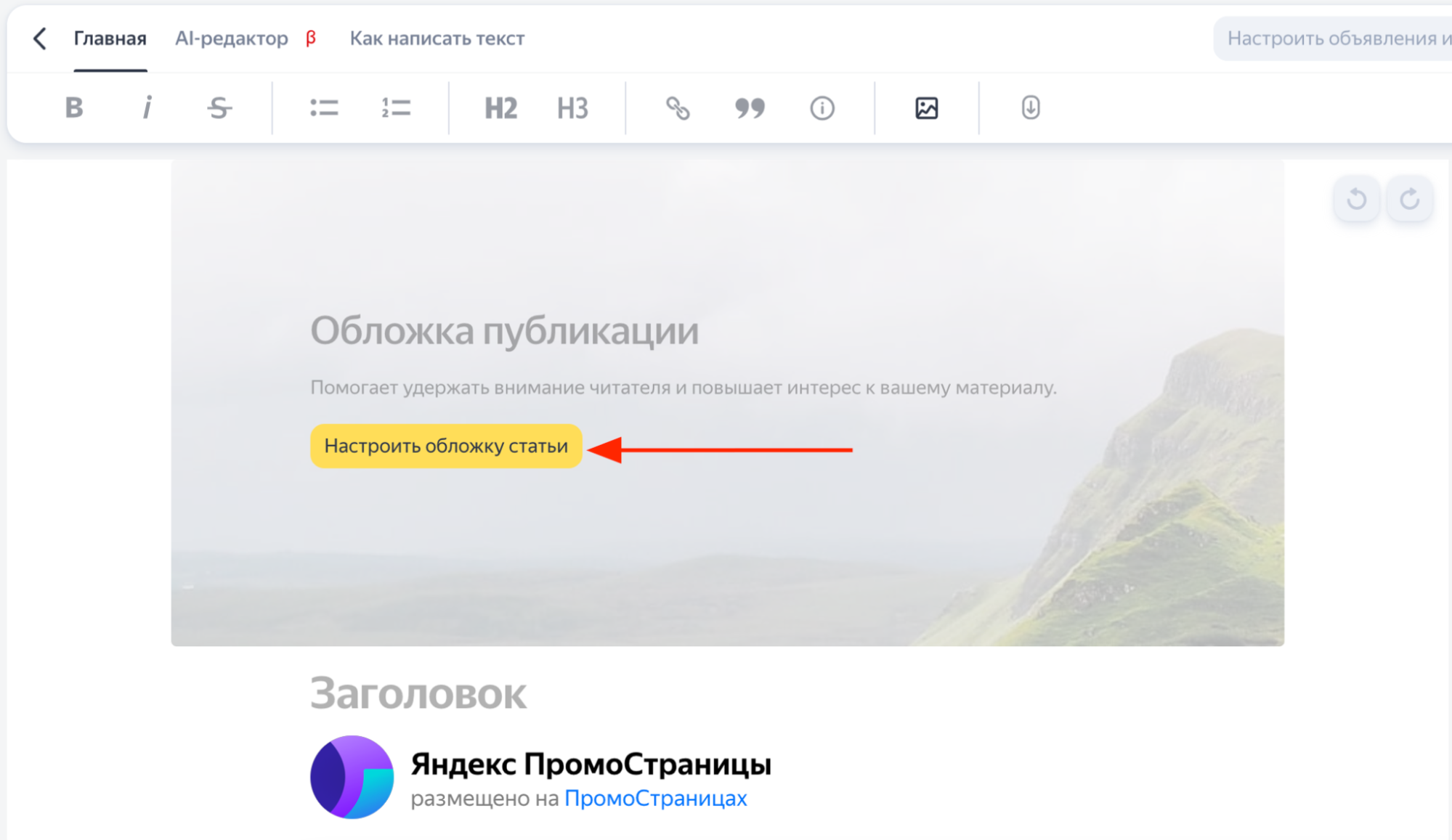
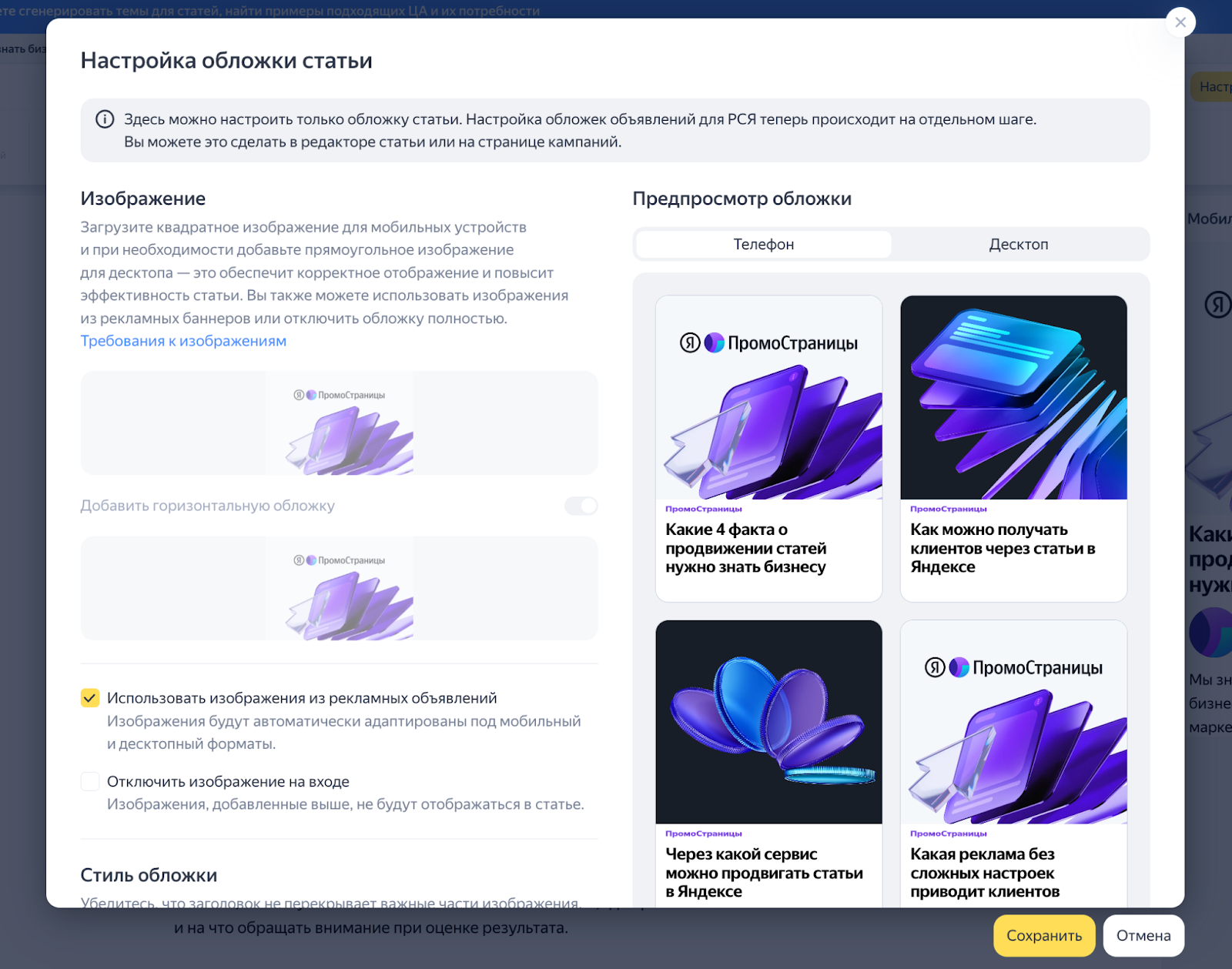
Обложку для статьи можно настроить в редакторе статьи отдельно для мобильных и десктопных устройств. Для этого нажмите кнопку «Настроить обложку», выберите и загрузите картинку с компьютера.
Рекомендации для изображений
Можно загрузить картинки с другими соотношениями и посмотреть, как система их кадрировала, в превью статьи.
Изображения для объявлений РСЯ настраиваются перед публикацией статьи. Вы можете включить автоматическое использование картинок для объявлений в качестве обложки внутри статьи, если хотите сэкономить время на подготовке обложек. Для этого поставьте галочку напротив опции «Использовать изображения из объявлений для обложки публикации».
Подробнее о настройках и возможностях — в Справке.
Стиль обложки
На этом этапе можно посмотреть, не перекрывает ли заголовок важные части изображения. Попробуйте разные комбинации и выберите ту, которая выглядит наиболее привлекательно. Интерфейс сразу покажет предпросмотр каждого варианта.
При необходимости обложку на входе можно полностью отключить.
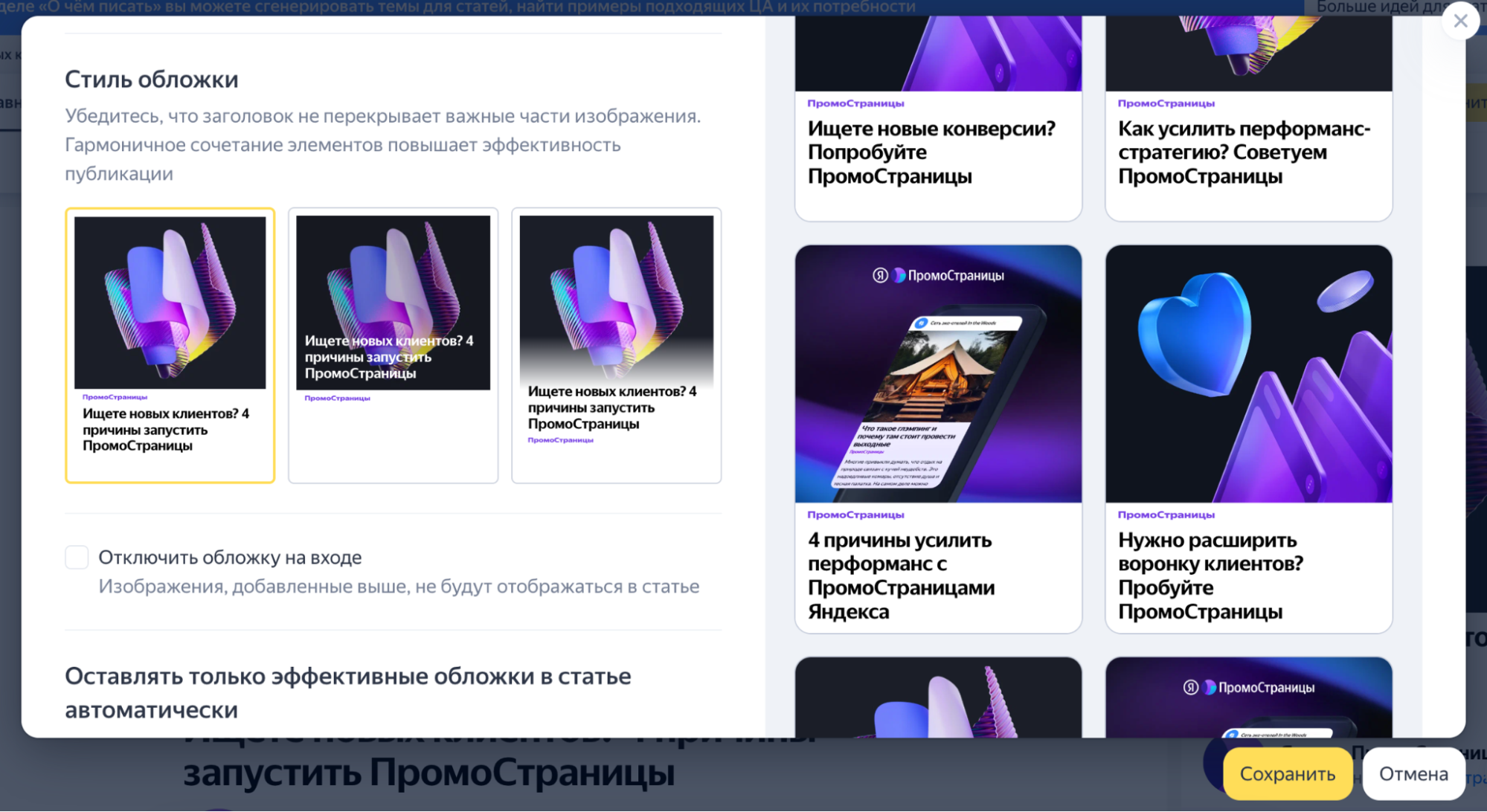
Включите опцию «Оставлять только эффективные обложки в статье автоматически», чтобы алгоритм самостоятельно анализировал результативность изображения. Если картинка в начале статьи снизит количество внешних переходов (то есть люди чаще закрывают статью, чем переходят дальше), алгоритм автоматически ее отключит. Как это работает.
Шаг 3. Добавьте заголовок. Вверху страницы в поле «Заголовок» напишите короткое название статьи (до 56 символов с пробелами).
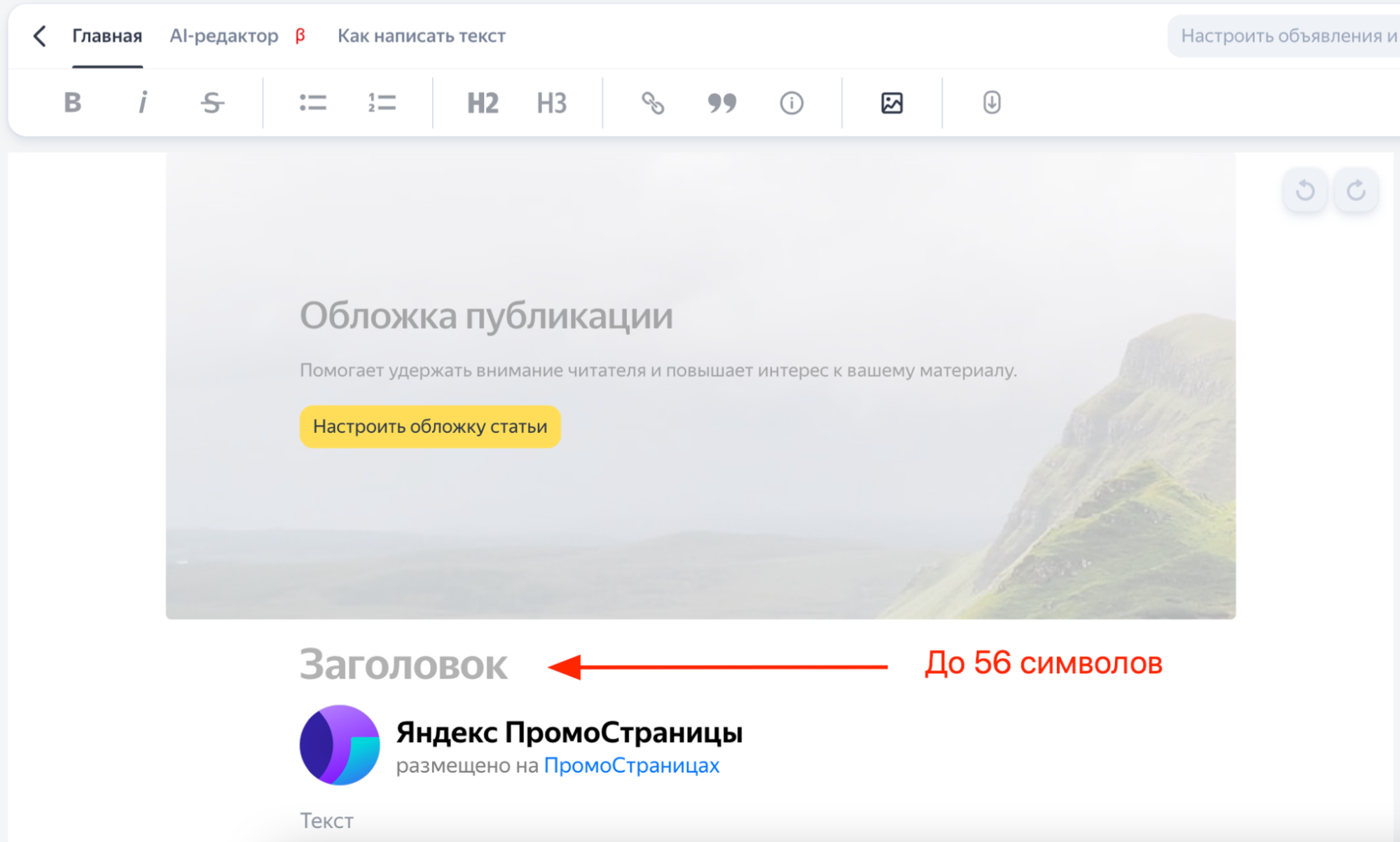
💡 Заголовок — это первый фильтр, по которому алгоритм «узнает» вашу целевую аудиторию. Система анализирует заголовок и текст, затем сопоставляет их с поисковыми запросами, интересами и поведением пользователей. В итоге объявление видят те, кому тема реально релевантна.
Совет. Напишите сразу 3–5 вариантов и протестируйте их: система сама оставит самый кликабельный. Хороший заголовок продает клики на объявление, а уже статья продает ваш товар или услугу.
Шаг 4. Напишите основной текст. Под заголовком начните писать текст вашей статьи. Это основное содержимое страницы.
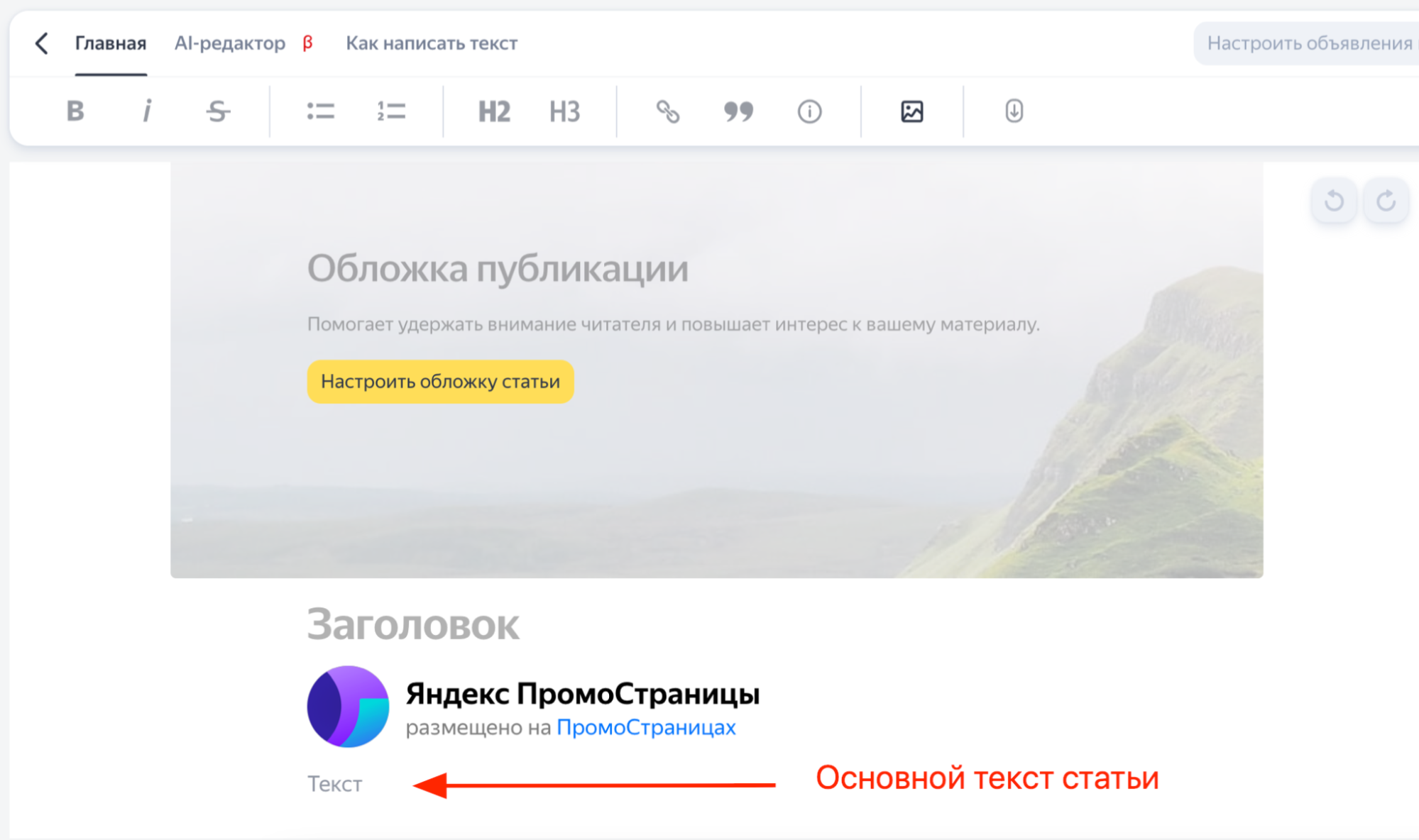
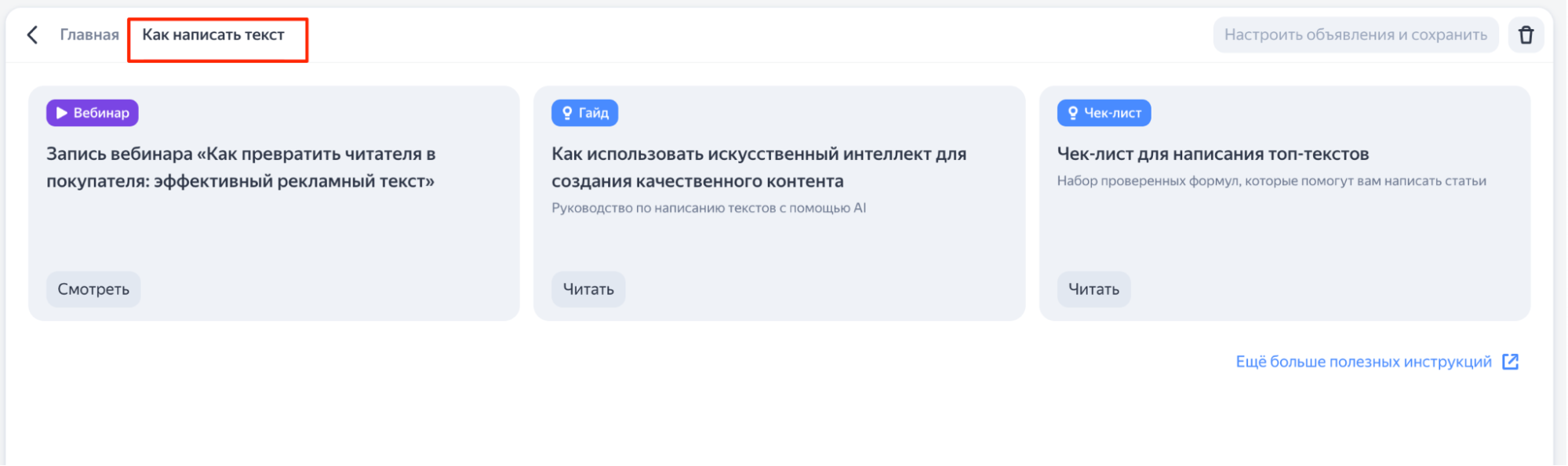
В верхней панели редактора вы увидите три вкладки:
1. Главная — оформление и наполнение статьи:
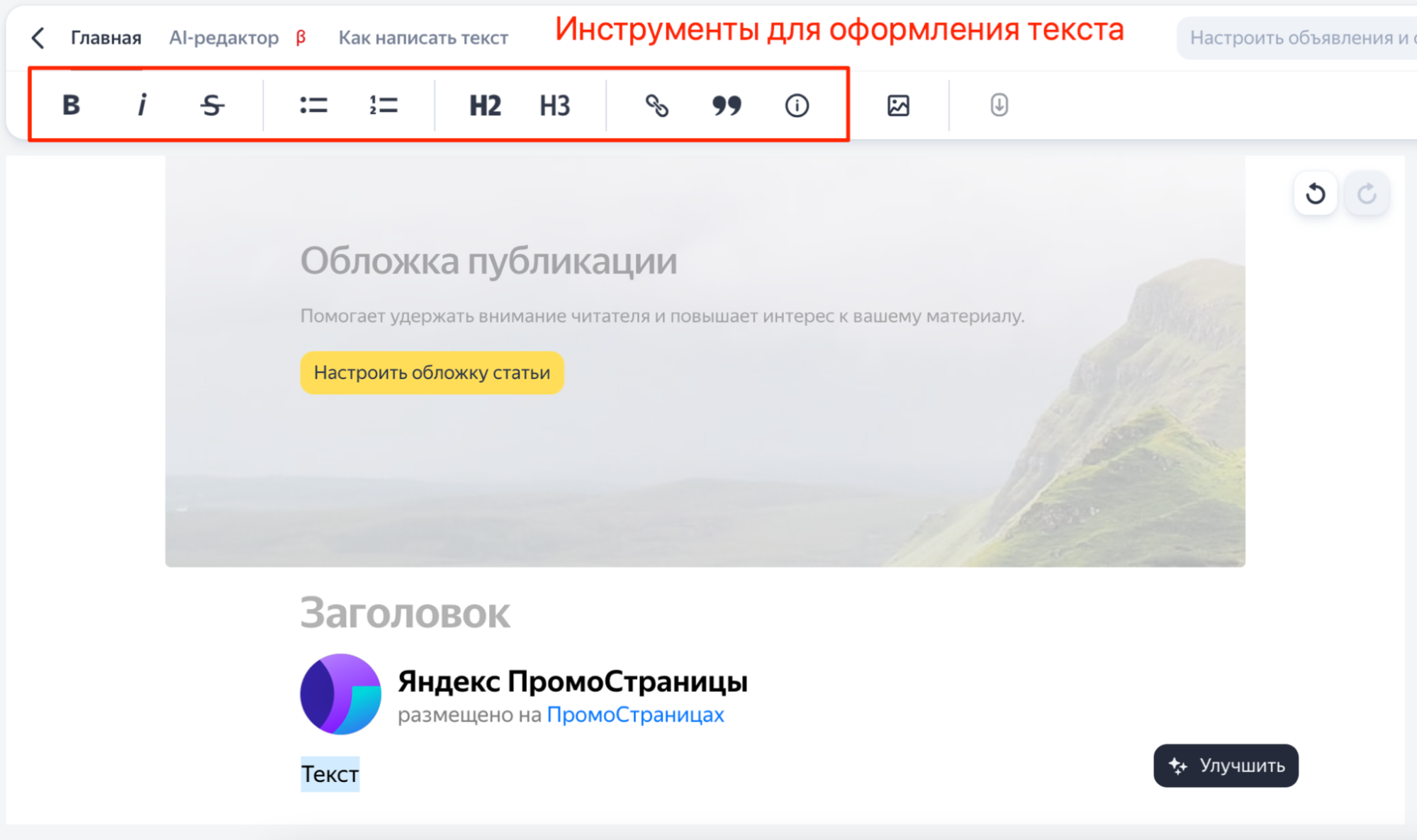
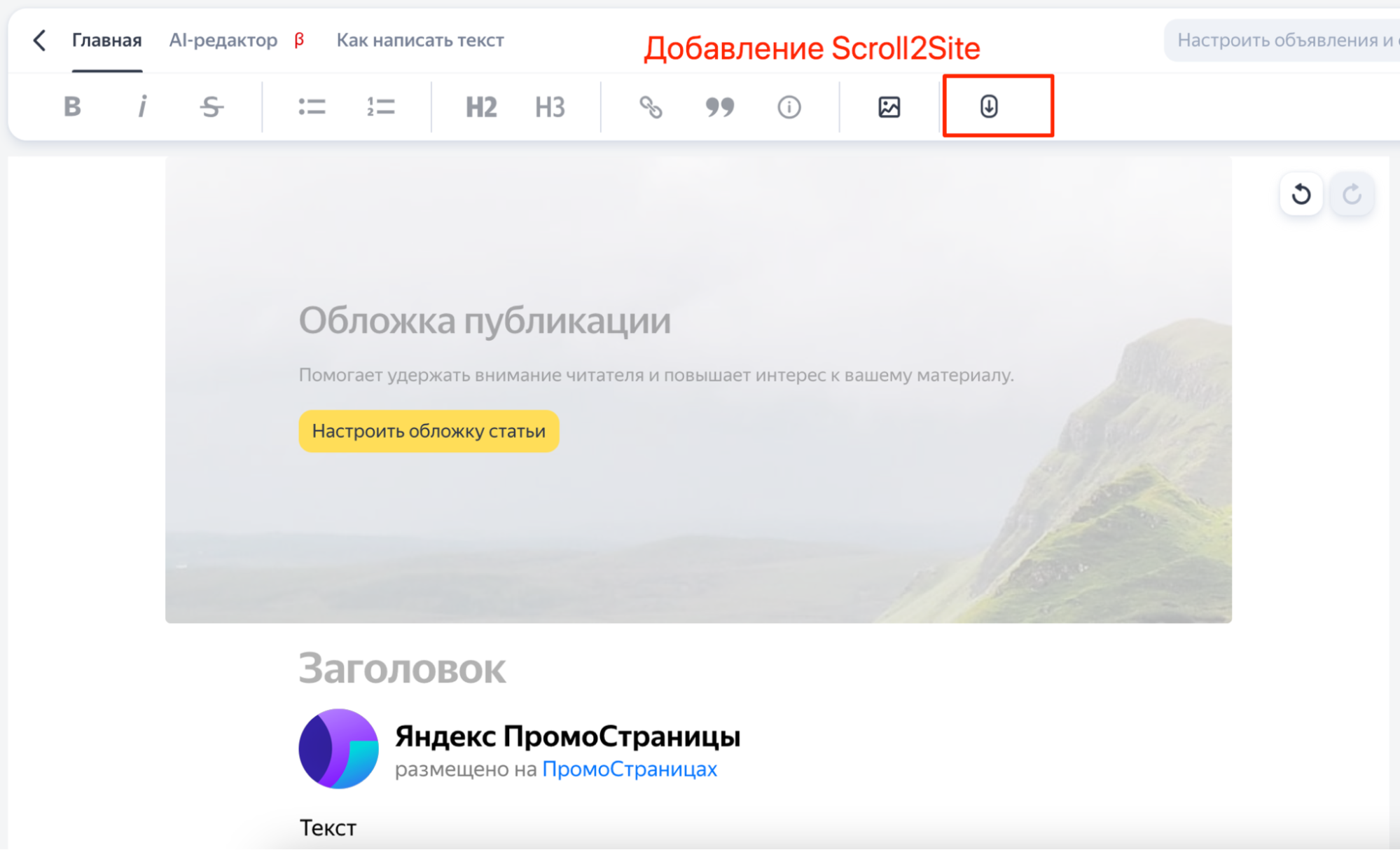
Для фрагмента: выделите текст и нажмите «Улучшить». Можно упростить текст, убрать лишние слова, сократить его, исправить ошибки или задать нейросети свою задачу.
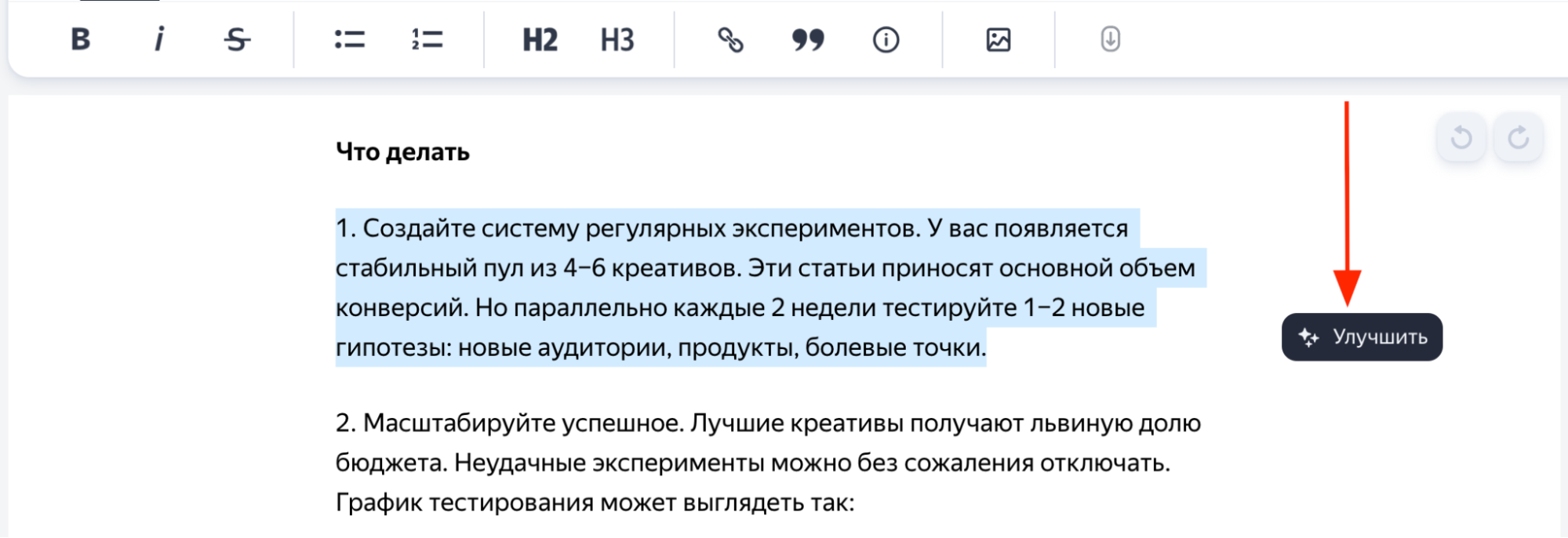
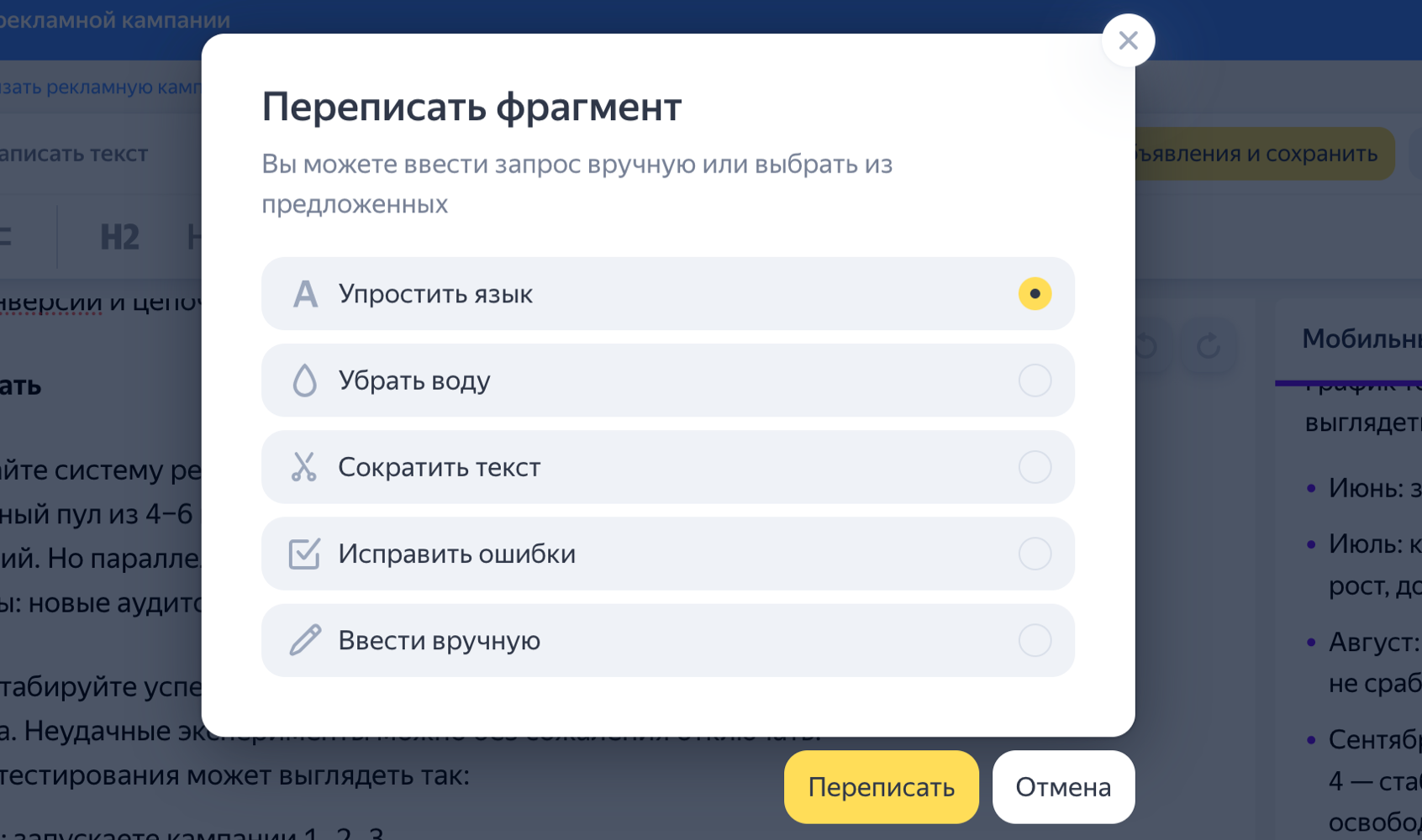
Для всей статьи: можно проработать подзаголовки, улучшить лид-абзац, обновить призыв к действию, добавить эмоций, конкретики и деталей, сделать акцент на выгоде, упростить язык или переписать статью в определенном стиле (информационном, экспертном, дружелюбном и др.).
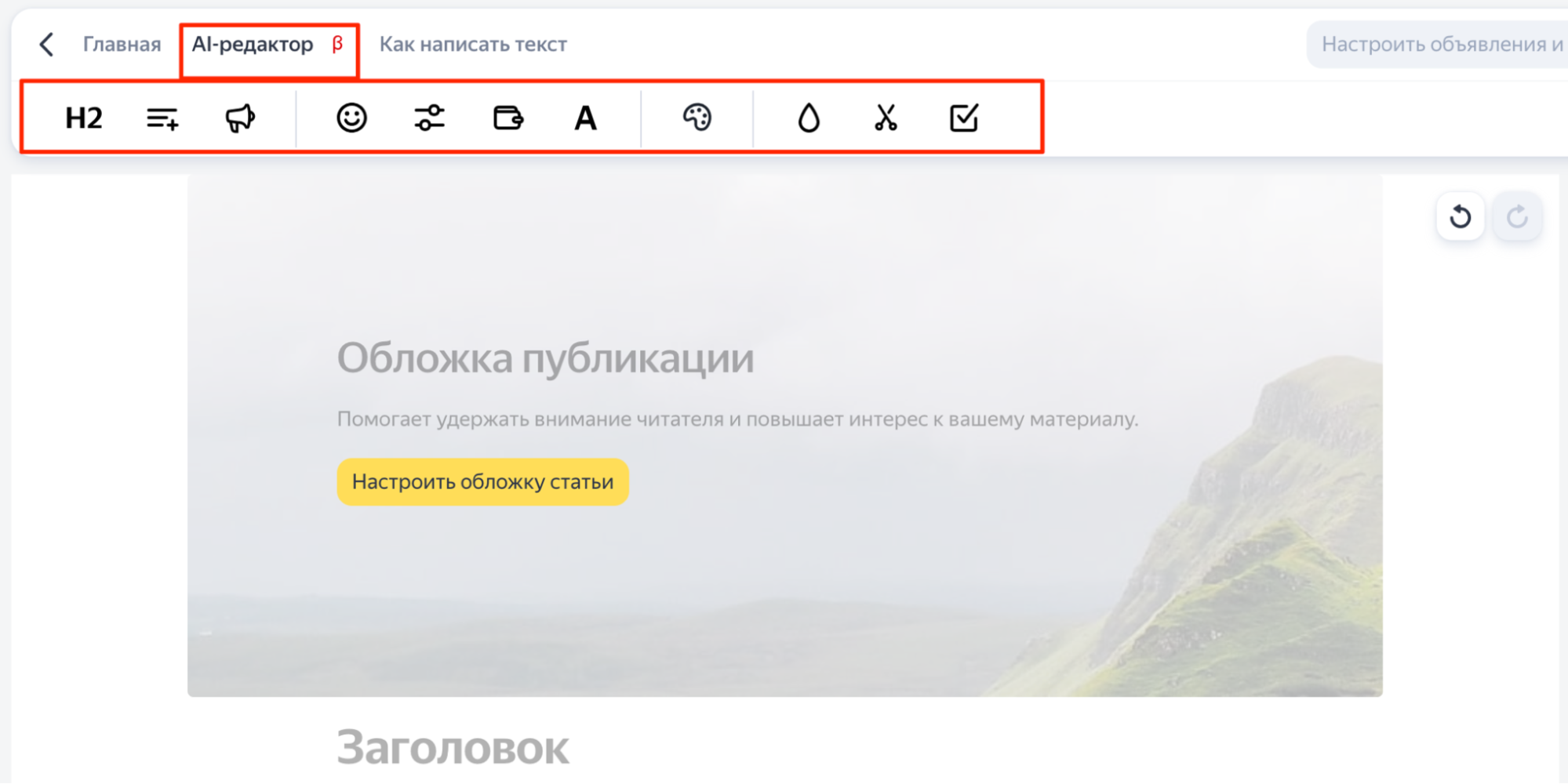
Три самых полезных всегда под рукой прямо в редакторе:
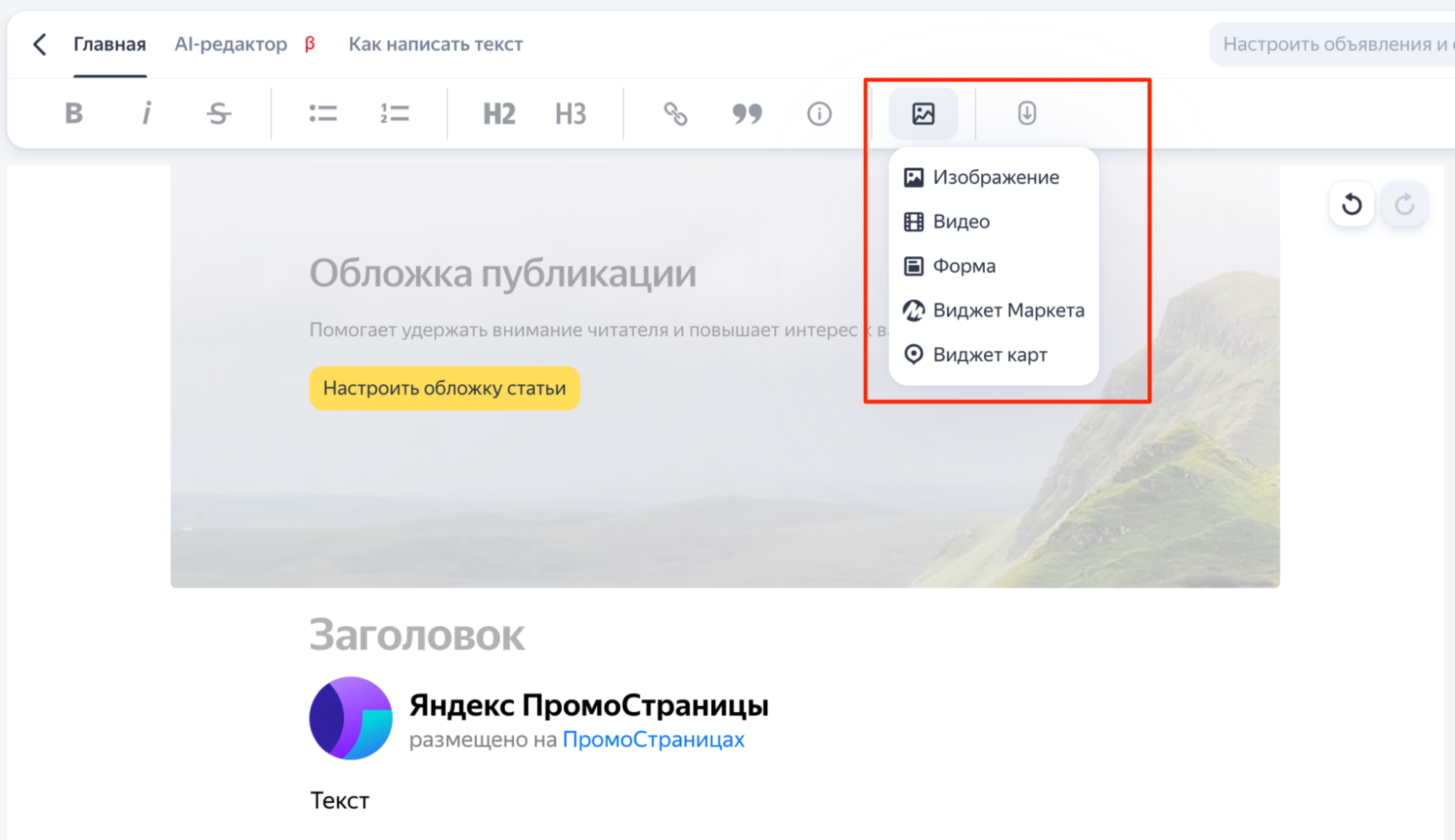
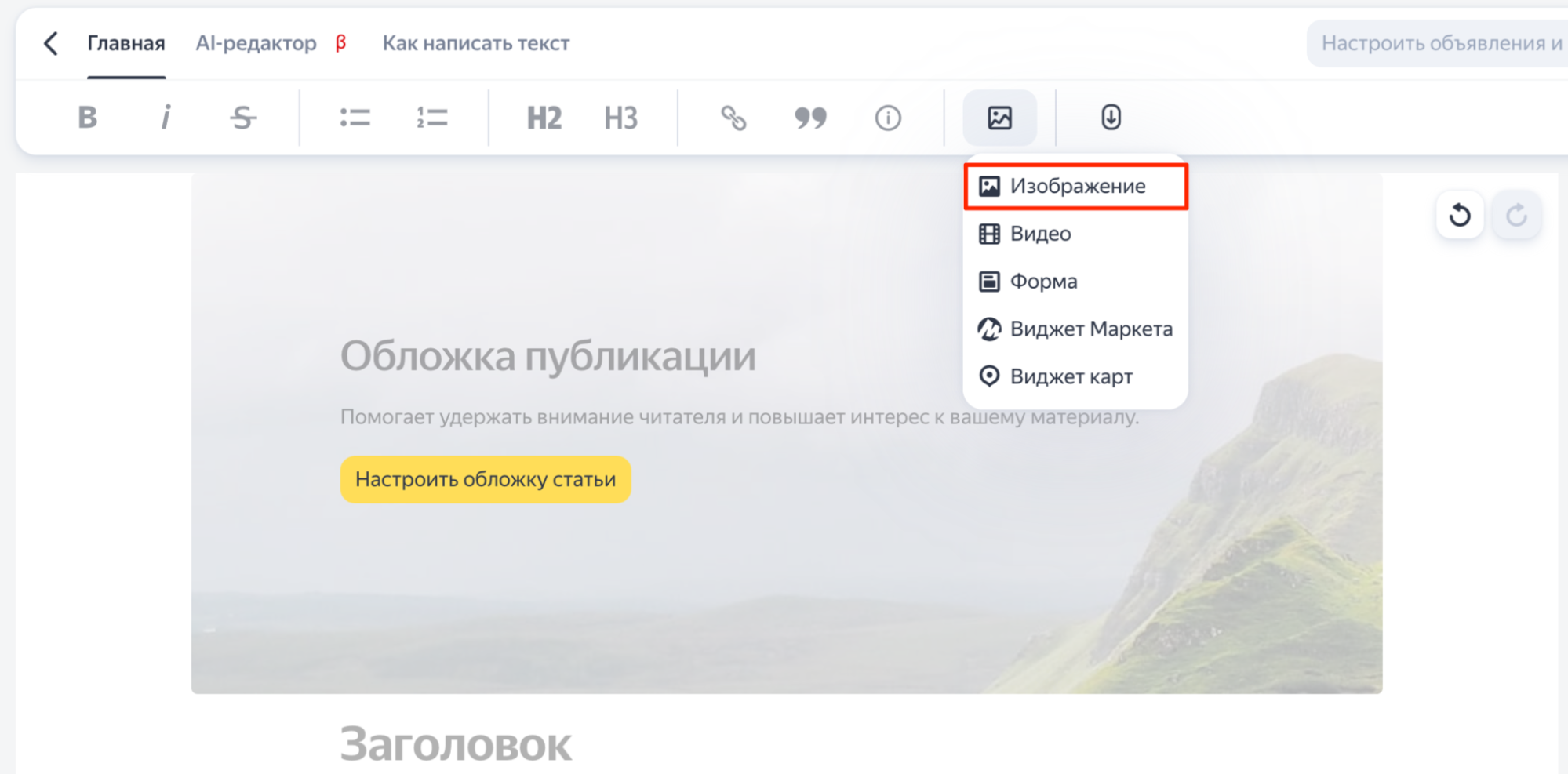
Шаг 5. Добавьте изображения, галереи, видео. Чтобы добавить картинку, наведите курсор мыши на нужное место в тексте, в панели инструментов выберите «Изображение». Появится всплывающее окно:
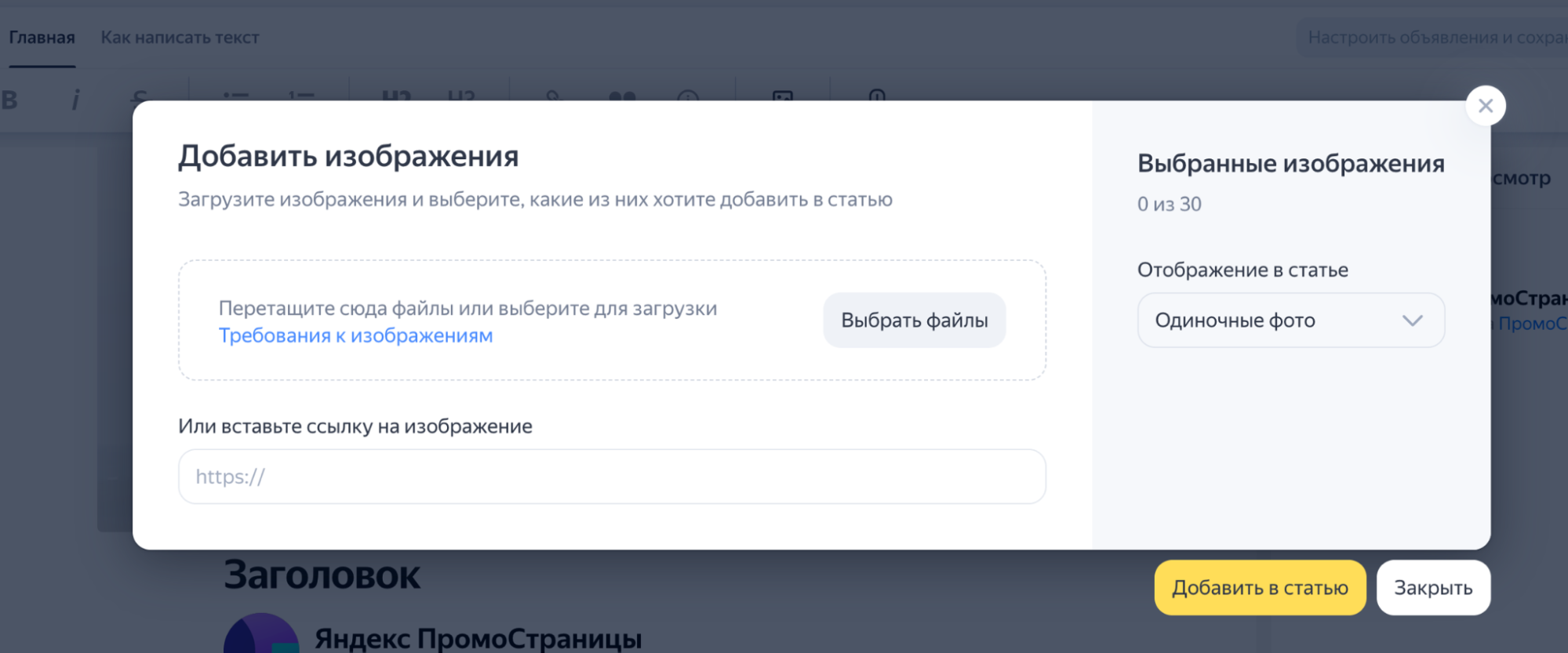
Добавьте изображение: загрузите файл или перетащите его в область, указанную на экране, или вставьте ссылку на изображение. Его ширина должна быть от 300 пикселей, размер до 30 МБ.
Дождитесь загрузки всех файлов и нажмите кнопку внизу «Добавить в статью».
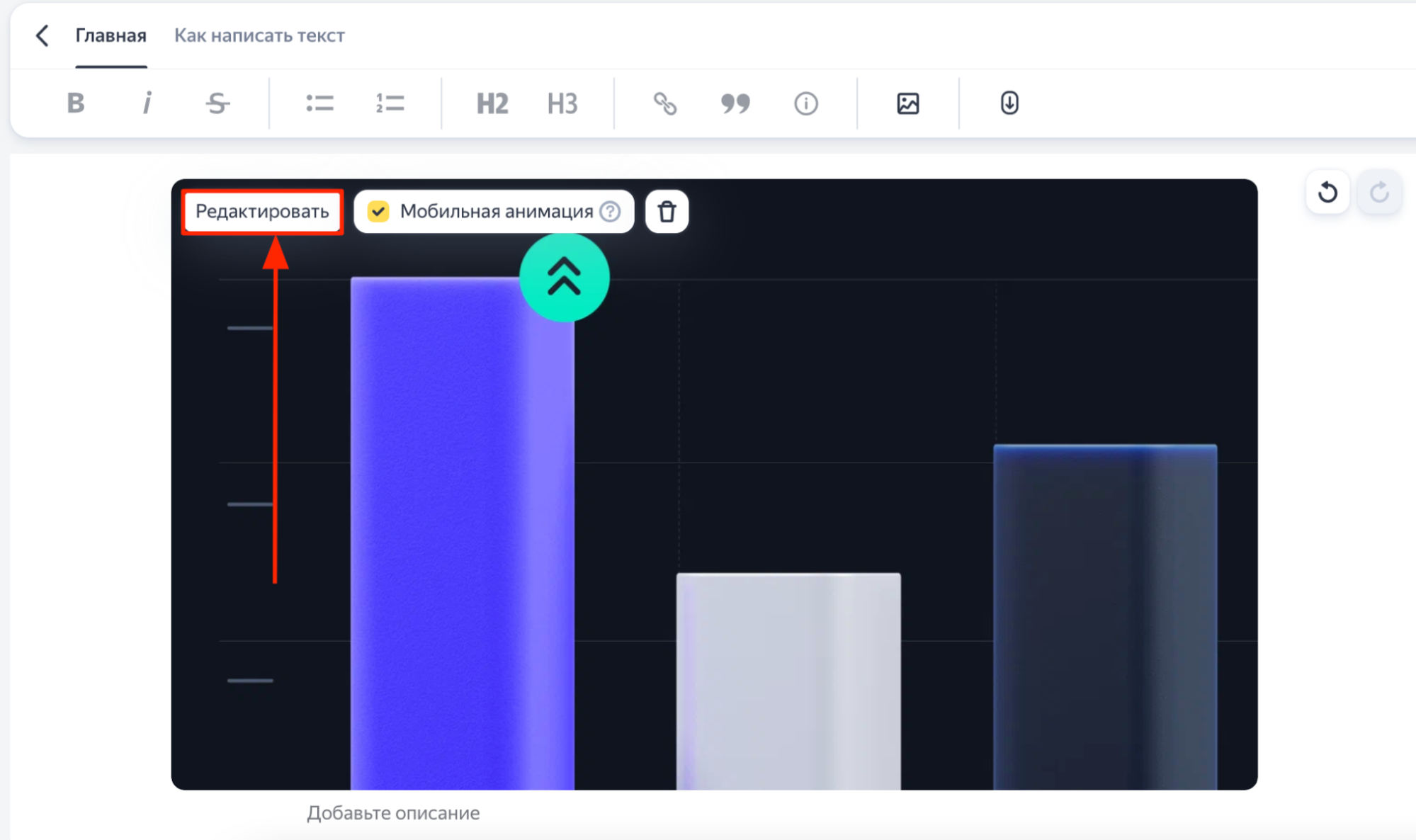
По умолчанию активна опция «Мобильная анимация» — легкий эффект зума при прокрутке статьи на смартфоне.
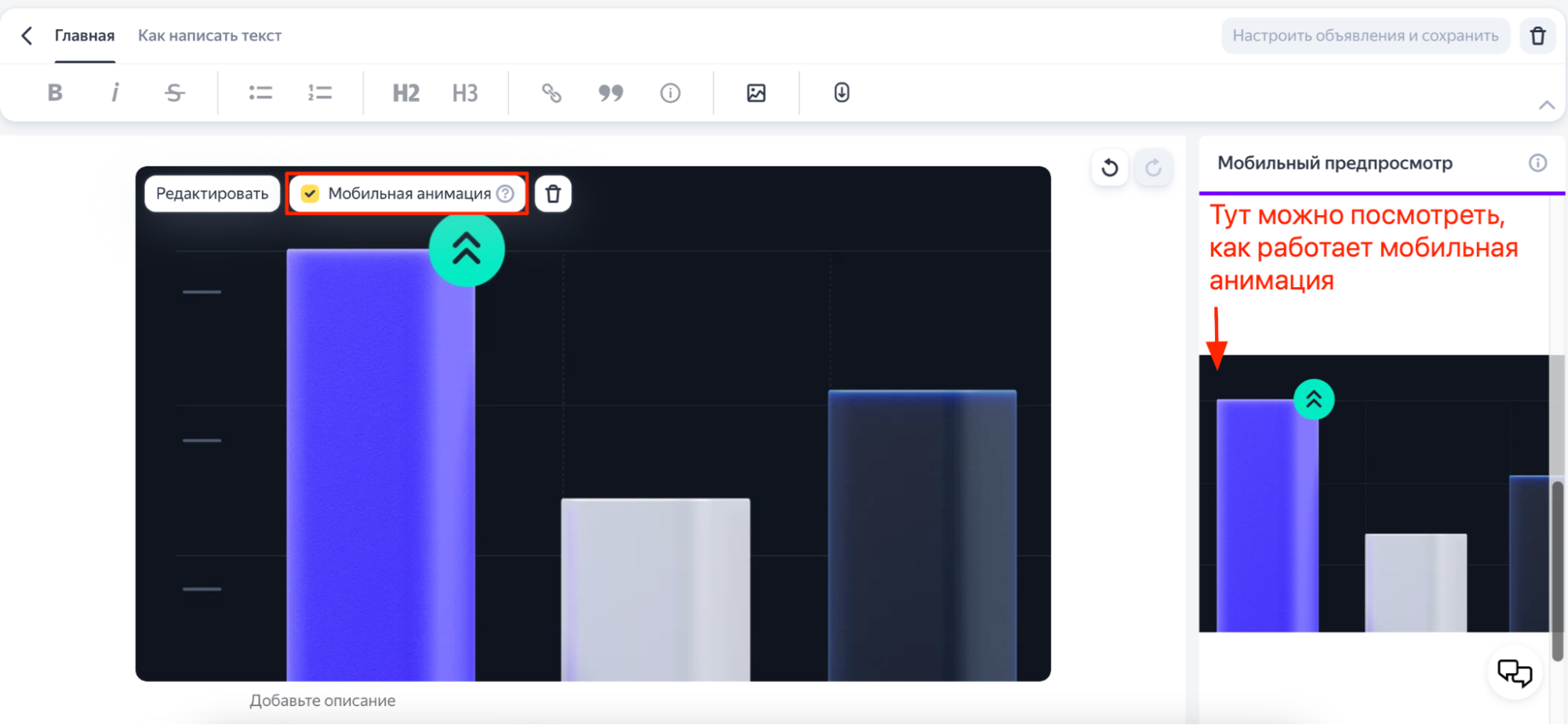
Сразу проверьте превью справа; если изображение обрезается, выключите анимацию кликом на галочку.
Создать галерею из нескольких картинок можно двумя способами:
Добавление к существующему изображению. Нажмите «Редактировать» рядом с уже размещенным в статье изображением, затем отметьте галочками нужные картинки из библиотеки. При необходимости загрузите новые изображения и также отметьте их.
Создание новой галереи. В панели инструментов выберите «Изображение» → «Отображение в статье» → «Галерея». Отметьте нужные фотографии из библиотеки или загрузите новые.
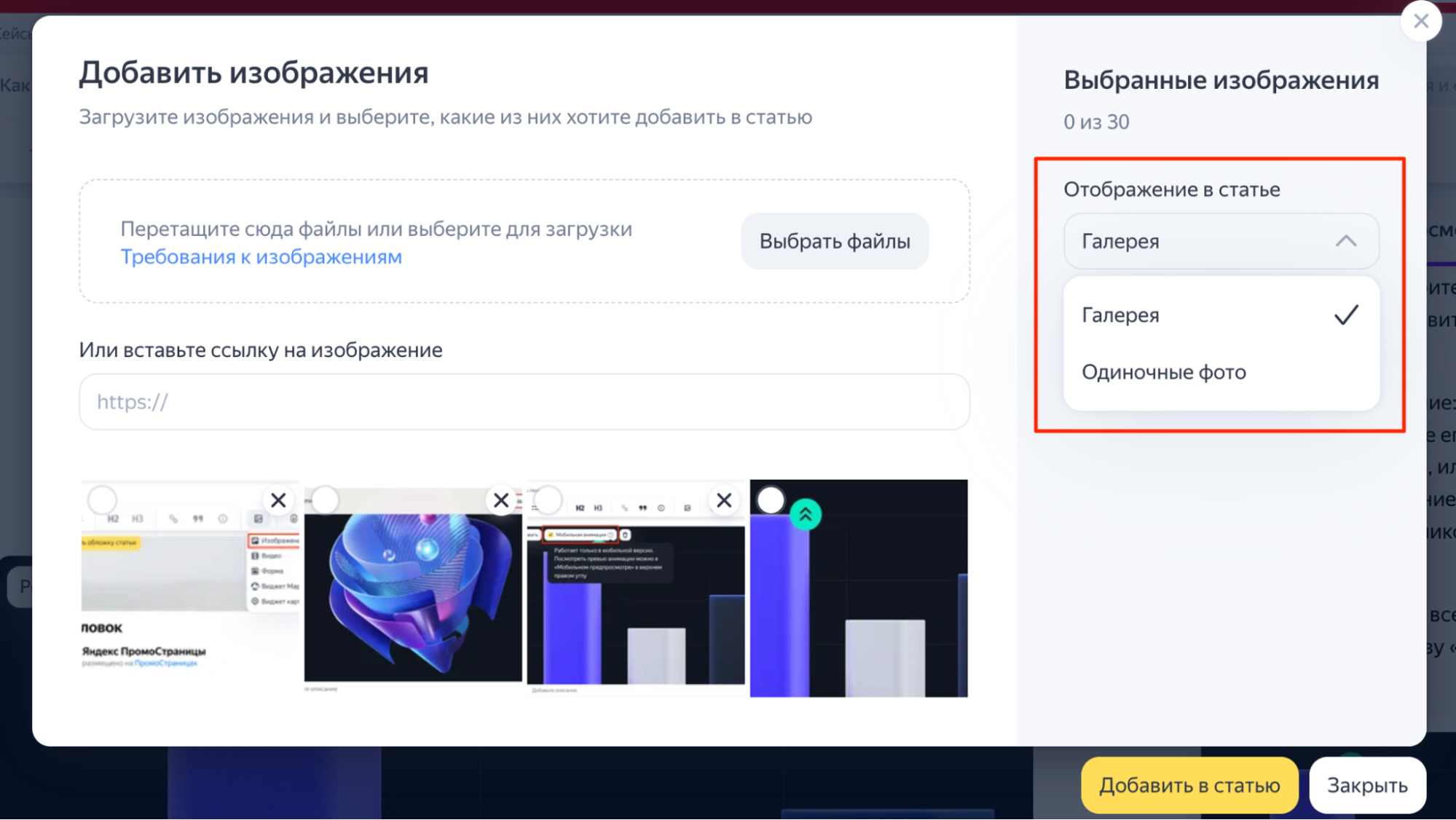
Одна галерея может содержать до 30 изображений. Чтобы изменить порядок картинок, перетаскивайте их в блоке «Выбранные изображения» справа. После настройки нажмите «Добавить в статью» для размещения галереи в тексте.
Как добавить видео
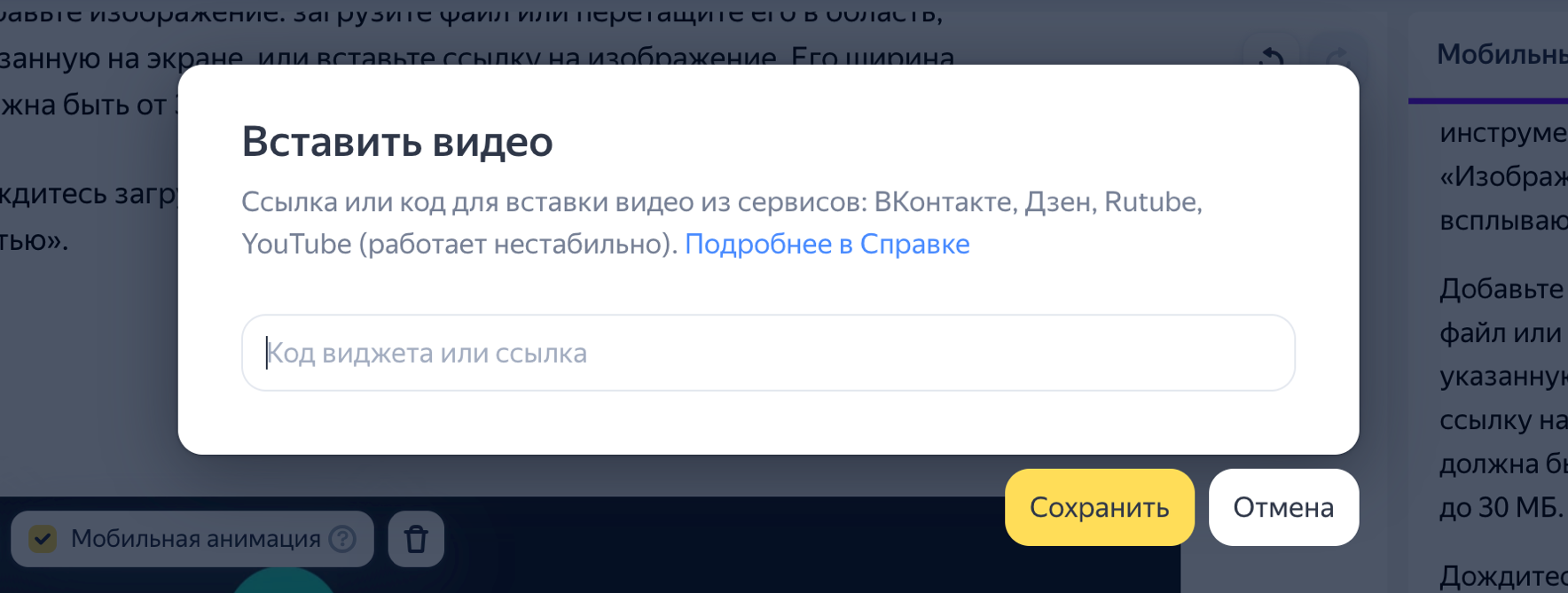
В статью можно встроить видео с популярных видеоплатформ: ВКонтакте, Дзен, Rutube, YouTube (работает нестабильно). Для этого выберите в панели инструментов «Видео», затем скопируйте ссылку на ролик или фрагмент embed-кода с видеоплатформы и вставьте его в появившееся поле. Нажмите «Сохранить». Видео встроится в текст статьи.
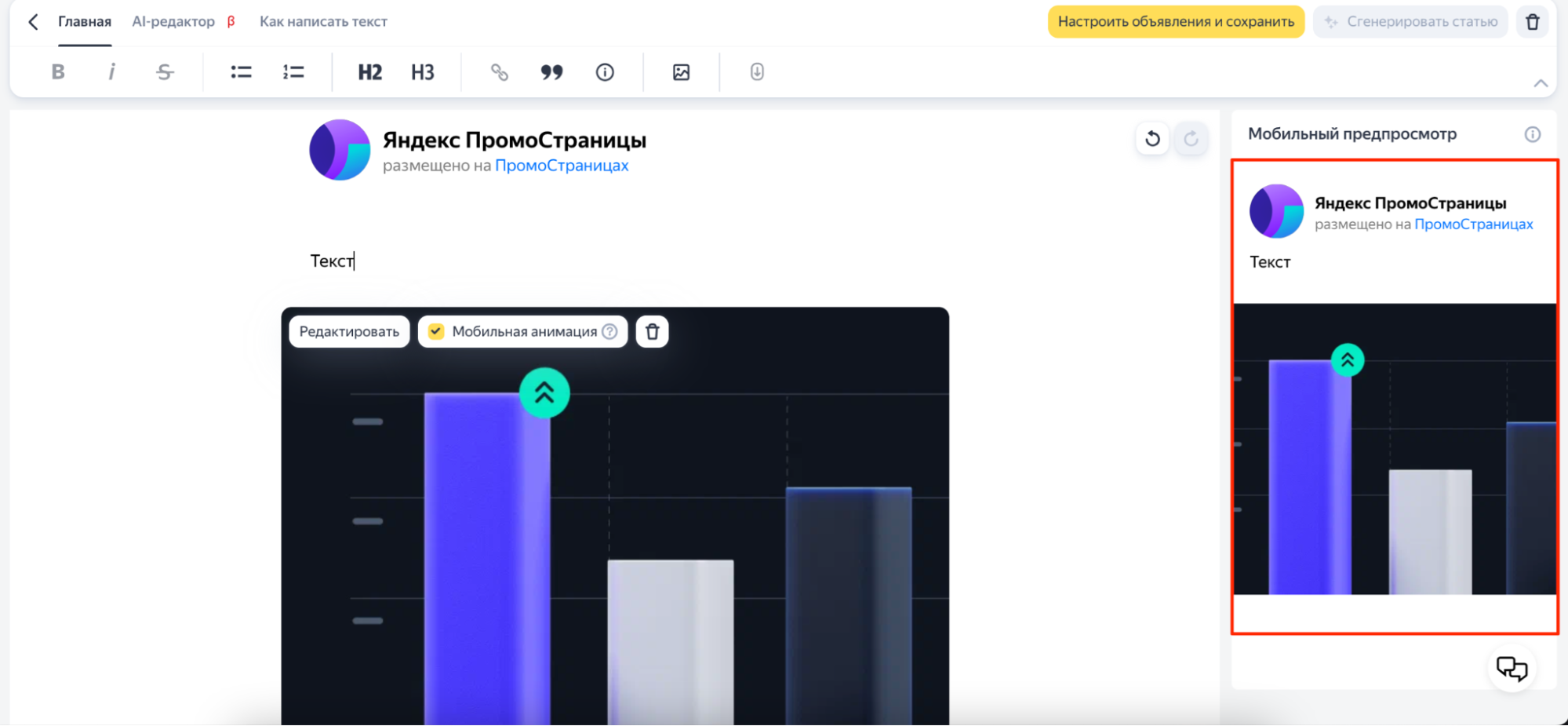
Шаг 6. Посмотрите, как будет выглядеть текст на мобильных. Когда статья готова, обязательно проверьте, как она выглядит на смартфоне. В правом верхнем углу есть блок «Мобильный предпросмотр» — нажмите ее и убедитесь, что читать удобно и все выглядит правильно.
Шаг 7. Привяжите статью к кампании. Когда закончите редактировать текст, нажмите «Привязать кампанию» в верхнем правом углу страницы. Выберите нужную кампанию.
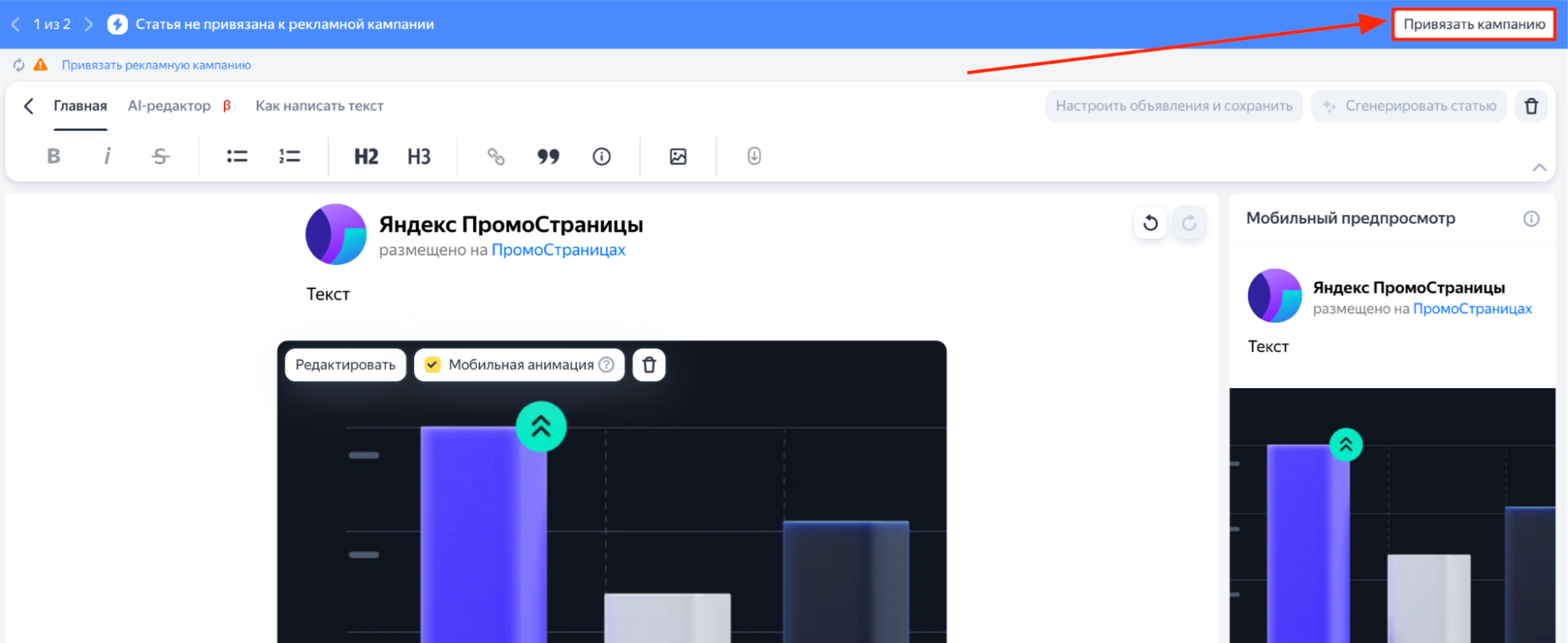
Шаг 8. Настройте объявления и заголовки. Когда текст статьи готов, нажмите в правом верхнем углу кнопку «Настроить объявления и сохранить». Появится окно с несколькими блоками настроек:
Добавьте 5–7 вариантов (до 56 символов). Каждый вариант заголовка можно удалить, отредактировать или отметить звездой ⭐ для страницы бренда. Чем больше гипотез, тем надежнее тест: алгоритм сам выберет самые кликабельные пары «обложка + заголовок».
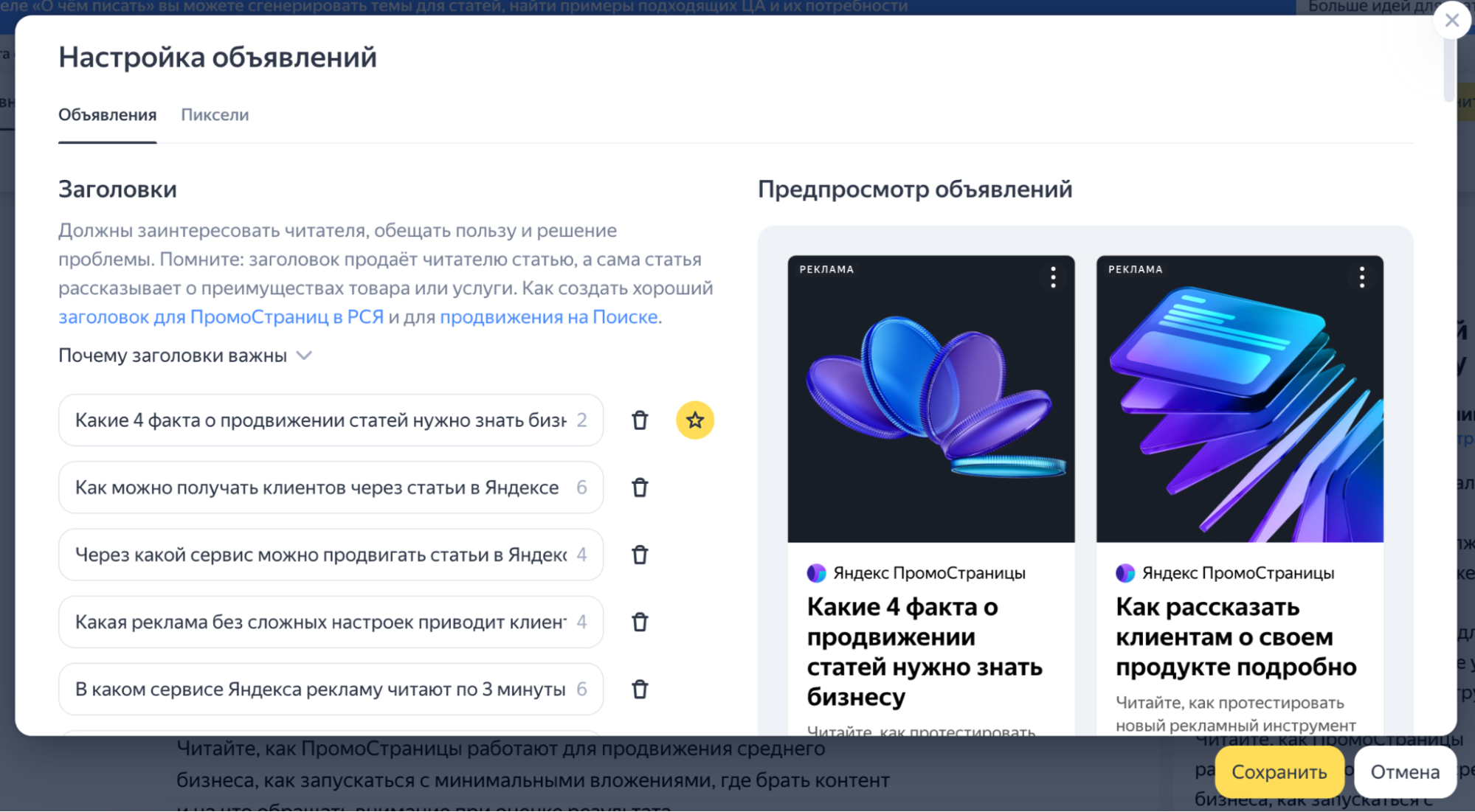
Чтобы добавить больше трех заголовков, нажмите кнопку «Добавить вариант заголовка», вводите разные формулировки (до 56 символов). Чем больше вариантов, тем лучше. Их можно потом тестировать, оставляя только самые эффективные.
📎Как создать хороший заголовок для ПромоСтраниц в РСЯ и для продвижения на Поиске.
Можно выбрать изображения, загруженные в статью, или добавить новые.
Картинка — первое, на что смотрят человек и алгоритм. Чем больше вариантов, тем выше шанс «угадать» с интересами аудитории и получить максимальный CTR.
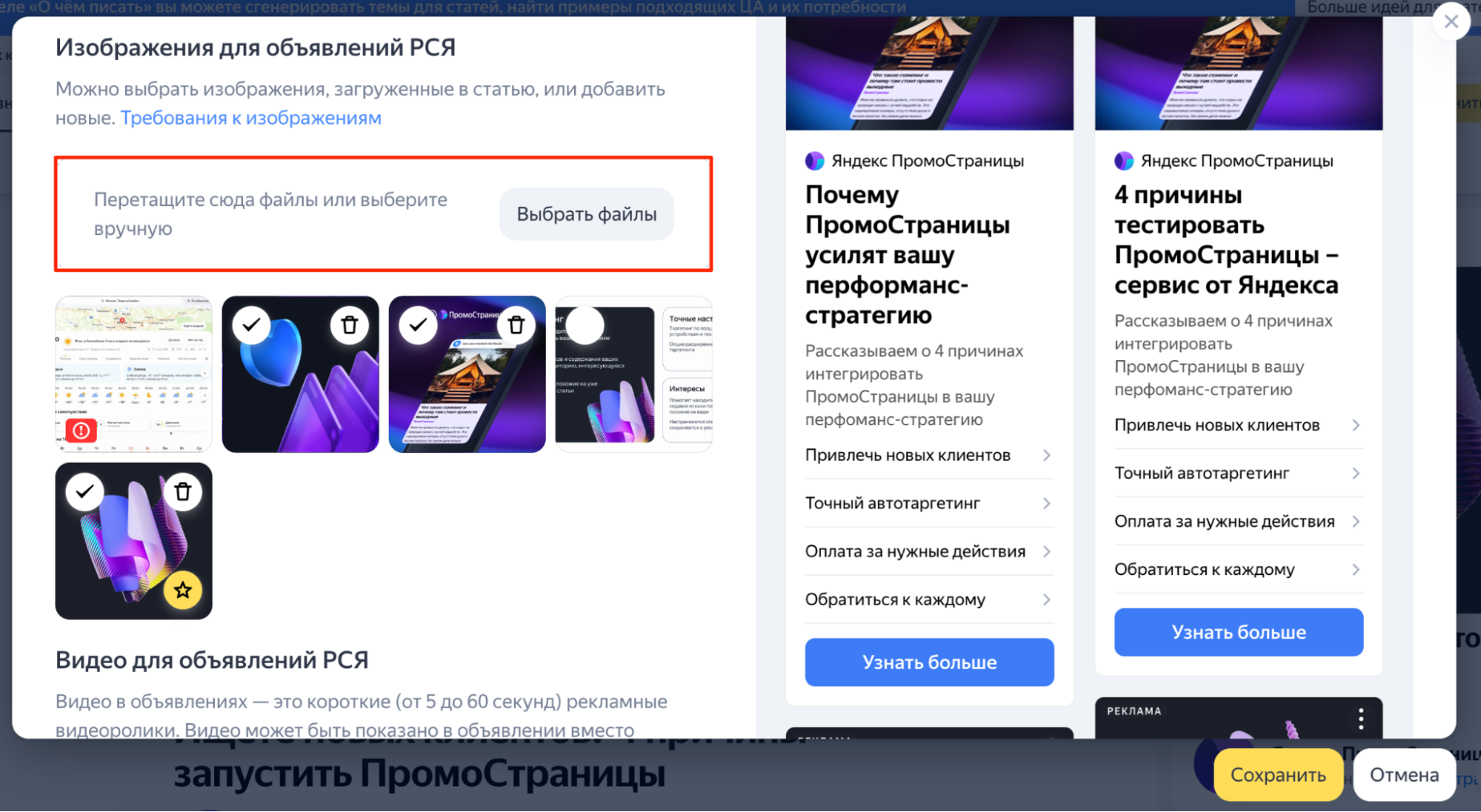
Чтобы загрузить картинку, нажмите «Выбрать файлы». Система принимает файлы в формате JPG или PNG до 10 МБ.
Требования к размеру:
Чтобы повысить эффективность статьи, мы рекомендуем использовать изображения, размер которых составляет от 1080 до 5000 пикселей.
Галочкой ✅ отметьте картинки, которые хотите использовать в РСЯ. Их может быть несколько. Любую картинку из статьи можно взять повторно, а можно загрузить новую — интерфейс это позволяет.
Значок звезды ⭐ помечает пару «картинка + заголовок», которая будет показываться на вашей странице бренда.
Если вы планируете запускать кампанию с показами только на Поиске, достаточно загрузить одну картинку. Она использоваться не будет, ее наличие — техническая необходимость.
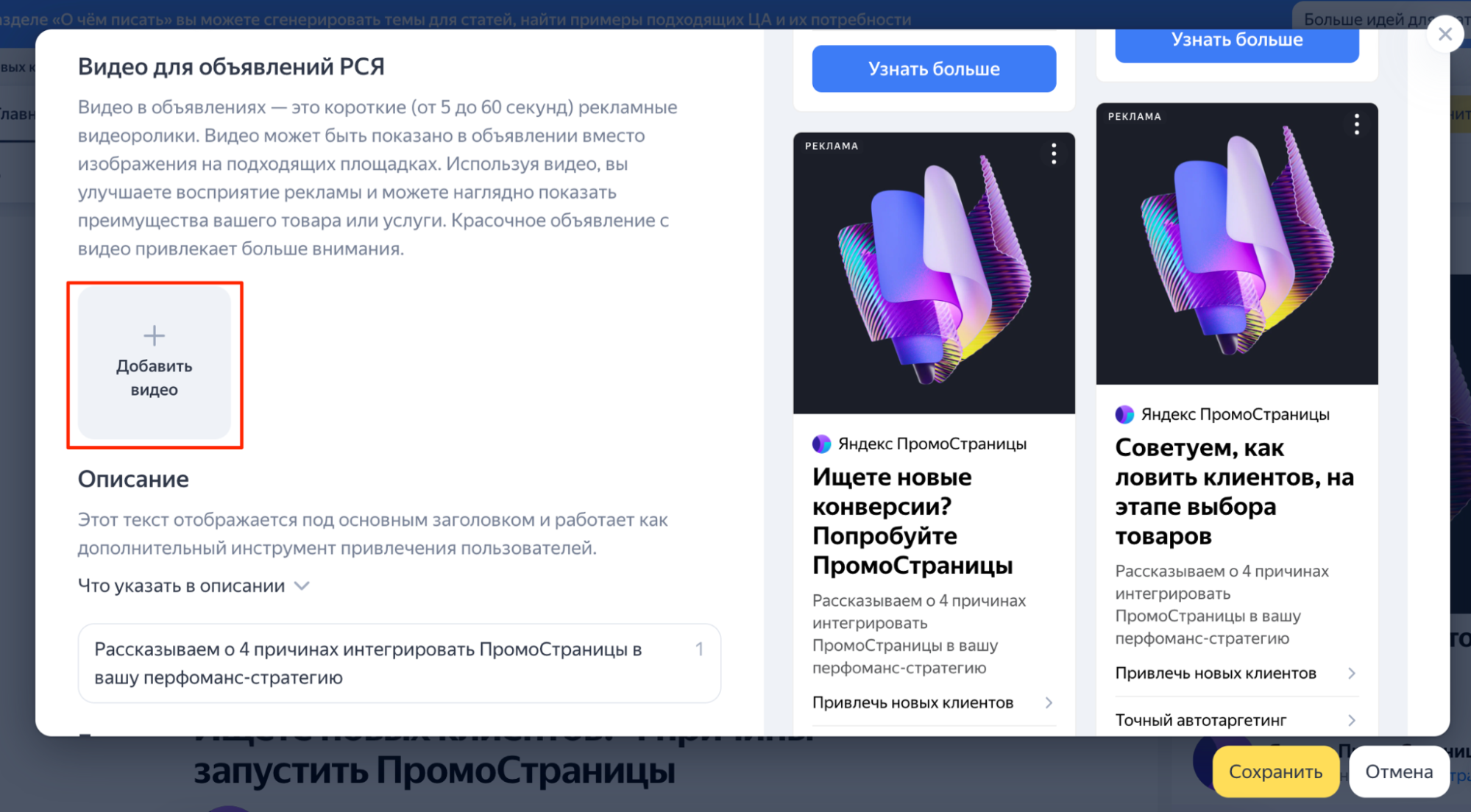
Создавайте баннеры с видео вместо статичных изображений. Динамичный контент привлекает больше внимания и повышает кликабельность.
На площахках РСЯ видео воспроизводится как GIF без звука.
Короткий тизер — до 81 символа — иногда появляется под заголовком в объявлениях РСЯ и служит дополнительным «крючком». Сделайте его самодостаточным и универсальным: он должен одинаково хорошо сочетаться с любым из ваших заголовков, поэтому избегайте отсылок к конкретной формулировке.
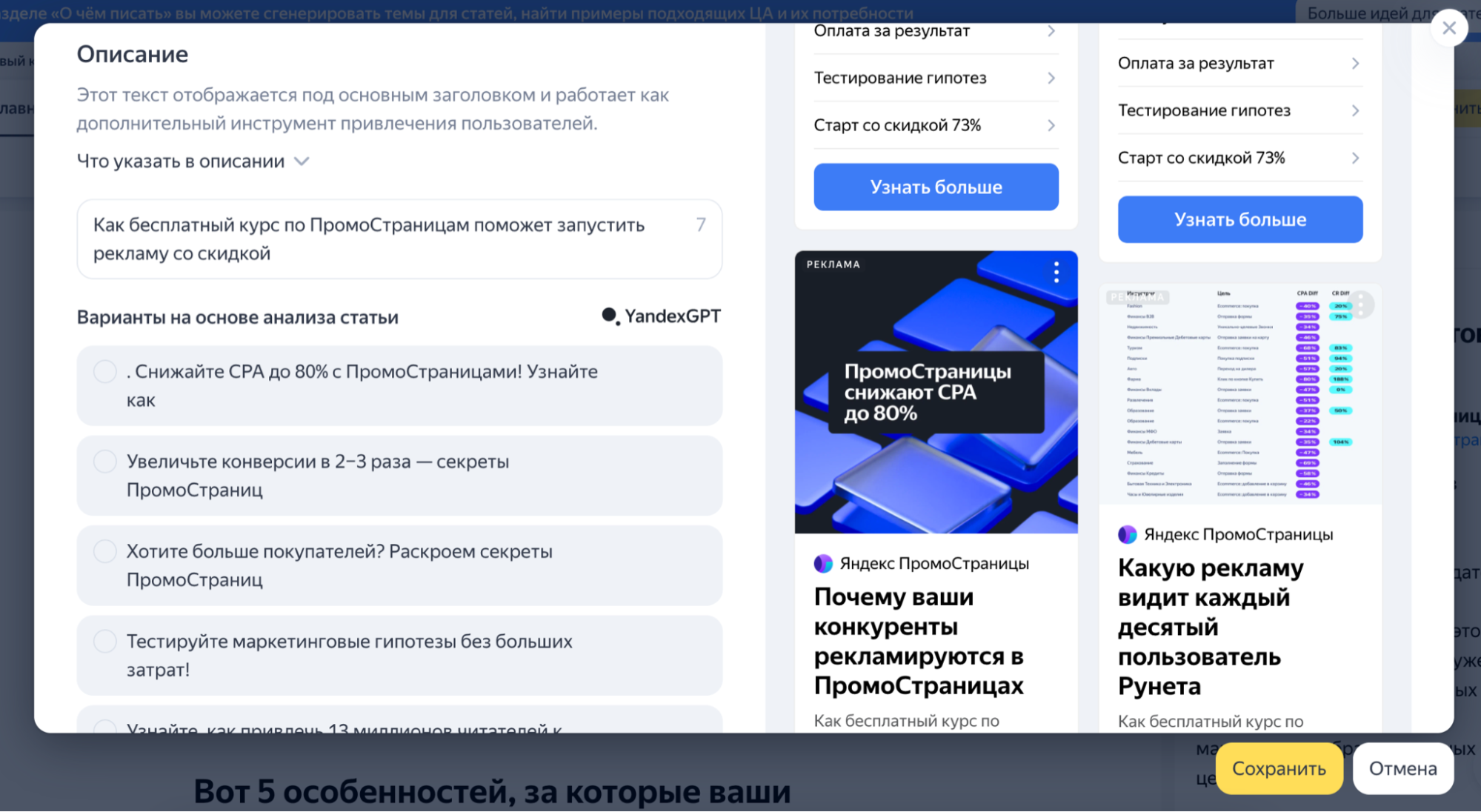
Здесь также можно использовать сгенерированные варианты описаний от YandexGPT.
Быстрые ссылки выводятся отдельными блоками в объявлениях под заголовком и делают объявление более заметным, повышают CTR.
Нажмите кнопку «Добавить быструю ссылку», укажите короткий текст (до 30 символов), отражающий ценность вашего продукта или услуги. Можно добавить до 4 быстрых ссылок.
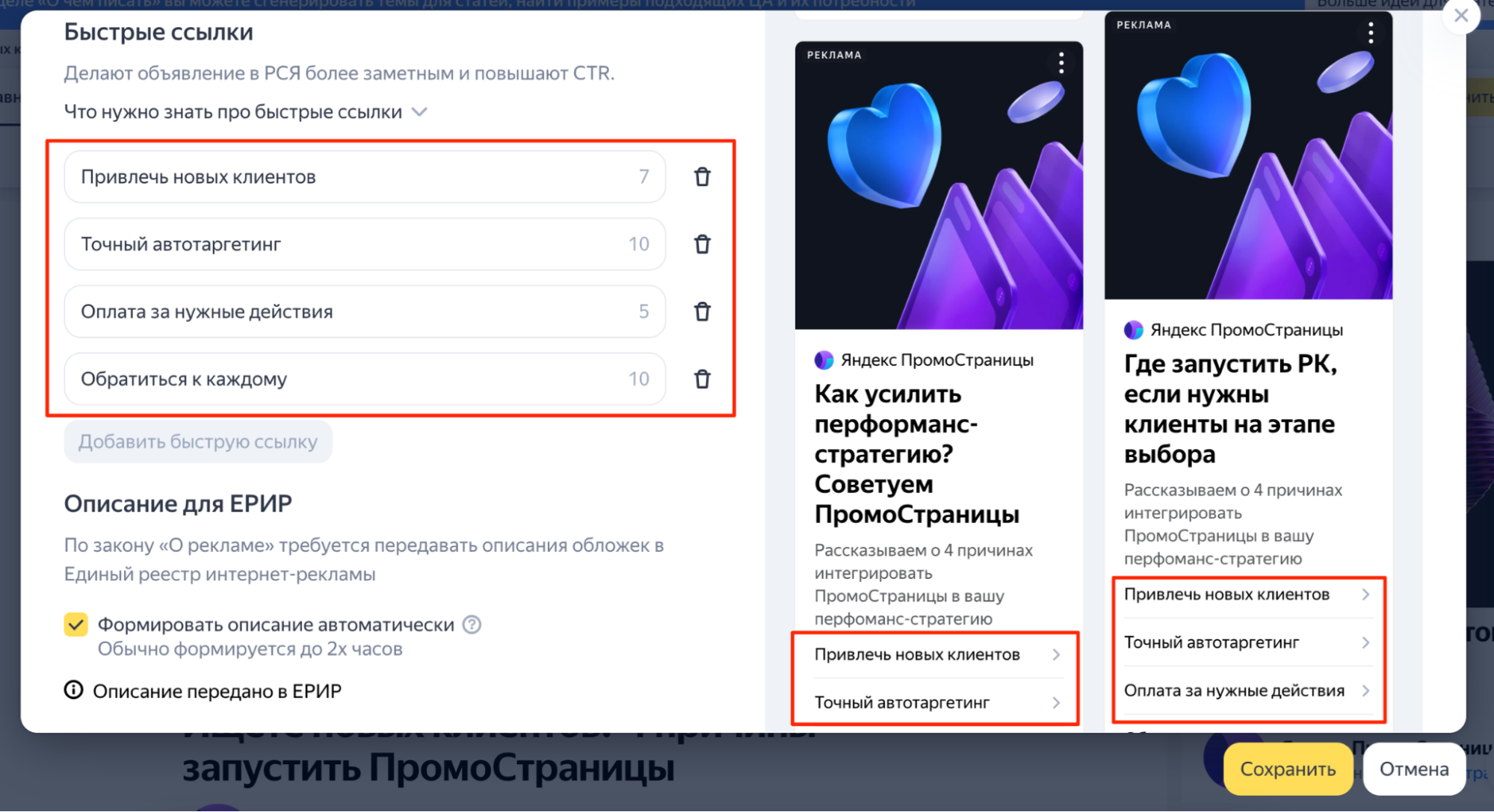
Поставьте галочку ✅ напротив пункта «Формировать описание автоматически». Описание будет сформировано автоматически в течение 2 часов. Делать вручную не нужно.
Шаг 9. Сохраните и запустите статью. Нажмите «Сохранить» — материал сразу попадет в раздел «Публикации» и привяжется к выбранной кампании.
Если вы готовы к показам сразу:
Если запуск пока не планируется:
Сразу переведите кампанию в статус «Остановлена». Статья сохранится и останется привязанной к кампании, но показы и расходы начнутся только после перевода кампании в статус «Активна».
Как вносить изменения в кампании и статьи
Любой элемент — текст, обложки, заголовки — можно менять в любое время.
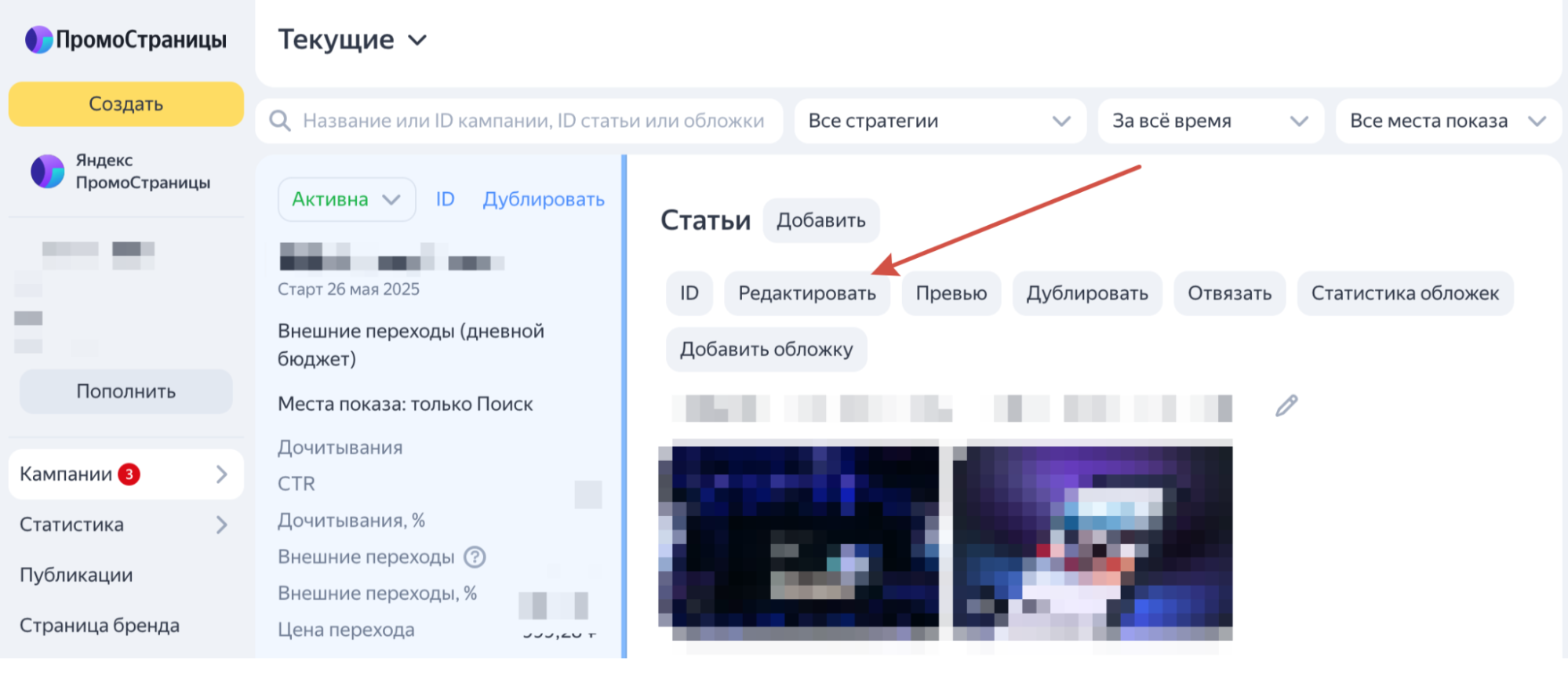
Откройте раздел «Кампании» → «Редактировать», внесите правки и снова нажмите «Настроить объявления и сохранить». Обновления подтянутся в кампанию без ее перезапуска.
Проверьте себя: чек-лист готовой к запуску статьи
Проверьте себя: чек-лист готовой к запуску статьи
- Заголовки
- Есть 5 вариантов заголовков, которые отличаются структурой и болями
- Соответствуют содержанию статьи
- Не похожи на объявления директа
- Есть интересные зацепки, зачем читать статью
- Из заголовков понятно, о чем и для кого статья
- Нет кликбейта, каламбуров и лозунгов
- Нет капса или знаков препинания в конце
- Заголовок содержит не больше 56 символов с пробелами и знаками препинания
- Лид-абзац
- Цепляем читателя: давим на актуальную боль / разрушаем мифы / обещаем рассказать лайфхак или раскрыть секрет
- Объясняем читателю, зачем читать статью
- Не раскрываем в лиде все УТП сразу
- Небольшой, максимум ― 1–2 коротких абзаца
- Основной текст
- Соответствие ЦА (не забудьте оставить комментарий для куратора, где укажете ЦА, для которой пишете текст)
- Наличие УТП товаров и их пользы для читателя
- Примеры и жизненные сценарии, в которых читатель узнает себя
- Конкретика, наличие фактуры
- Общая стилистика текста, отсутствие абстрактных понятий, «языка для богатых», терминов
- Общая связность, органичное встраивание продуктов
- Отсутствие логических ошибок и несоответствий
- Проработка темы: в подборке раскрыто не менее 20 товаров, о продукте рассказано детально и по существу
- Иллюстрации
- Есть как минимум 3 варианта обложек, которые связаны с темой текста
- Изображения соответствуют техническим требованиям (Фото горизонтальные или квадратные. Стандартные фото с соотношением сторон от 1:1 до 4:3/3:4 и широкоформатные с соотношением 16:9. Максимальный объем не более 10 МБ. Формат файла: JPG или PNG. Максимальный размер для стандартных изображений — от 450 до 5000 пикселей по каждой стороне; для широкоформатных — от 1080 × 607 до 5000 × 2812 пикселей)
- На обложке и иллюстрациях в тексте нет слишком мелких деталей и текста, которые трудно разглядеть со смартфона
- В статье картинка стоит не ради картинки ― она иллюстрирует продукт, либо создает атмосферу
- Использованы картинки из фотосессий продукта или фото с бесплатных фотостоков, не из Google/Яндекса
- Картинка не слишком фотостоковая (без неправдоподобных поз и фальшивых улыбок), а похожа на жизнь читателя
- Картинка не стоит прям перед CTA, не разрывает единую мысль в блоке
- Есть подписи к фото на 1–2 предложения
- Несколько картинок не идут подряд ― они оформлены в галерею. В Google-документе для этого можно использовать таблицу и комментарий
- Call to action — призыв к действию в конце статьи
- Не кричим, не давим и не угрожаем, а говорим мягко
- Есть глагол в повелительном наклонении ― конкретное действие, которое читатель должен сделать
- Есть мотивация. Необязательно предлагаем купить ― предлагаем сделать полезное действие (заказать, узнать цену, посмотреть каталог и т. п.)
- Предупреждаем читателя, что дальше будет переход на сайт («Листайте дальше, чтобы...»)
- Выделен жирным
- Структура статьи в целом
- Есть все главные элементы статьи: заголовок, описание, лид, подзаголовки, изображения, CTA
- Объем текста не менее 3,5 тыс. знаков с пробелами
- Текст разделен на блоки с подзаголовками и смысловыми абзацами
- Подзаголовки оформлены в редакторе как H2 или H3
- Подзаголовки связаны с тем, что и как обещали рассказать в лиде, и при беглом прочтении подзаголовков понятна структура и суть текста
- Нет абстрактных формулировок ― по подзаголовкам понятно, о чем будет абзац
AI-генератор статей — масштабируйте контент в пару кликов
Статистика ПромоСтраниц показывает: чем больше у компании статей, тем выше общий трафик и тем дешевле обходится клик. Разные сегменты аудитории — разные формулировки потребностейи выгод. Под каждый сегмент нужна своя версия материала — AI-генератор ускоряет процесс написания статей.
Где найти генератор:
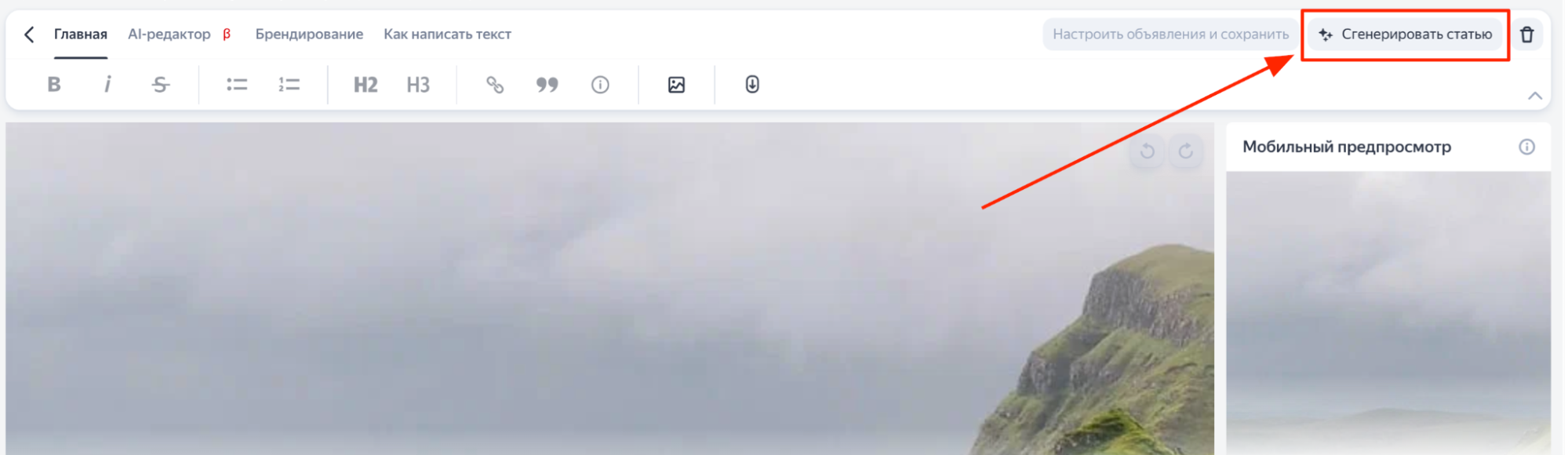
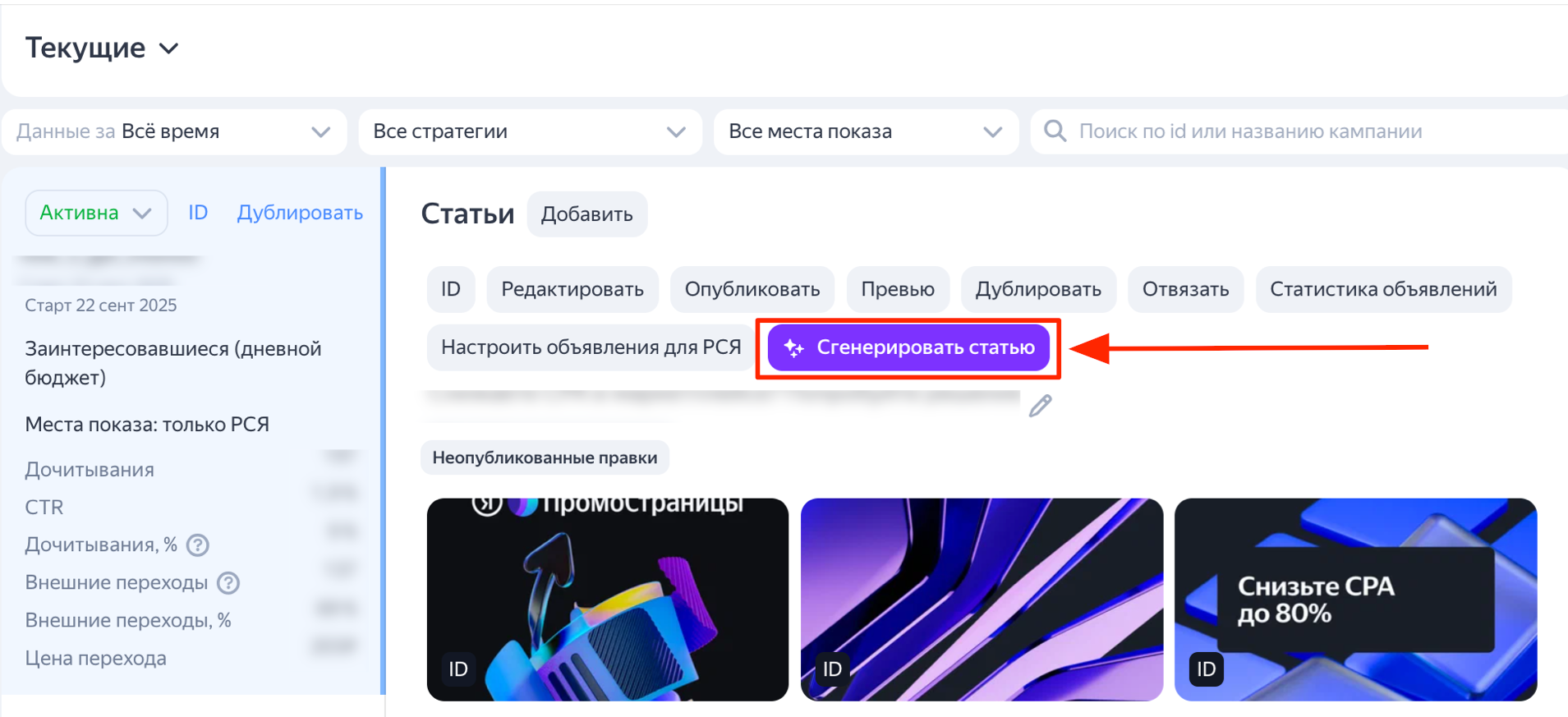
Как работать с AI-генератором:
Подробное руководство по АИ-генератору от руководитель AI-редакцииПромоСтраниц, Дарьи Мощенко, скачивайте по ссылке.
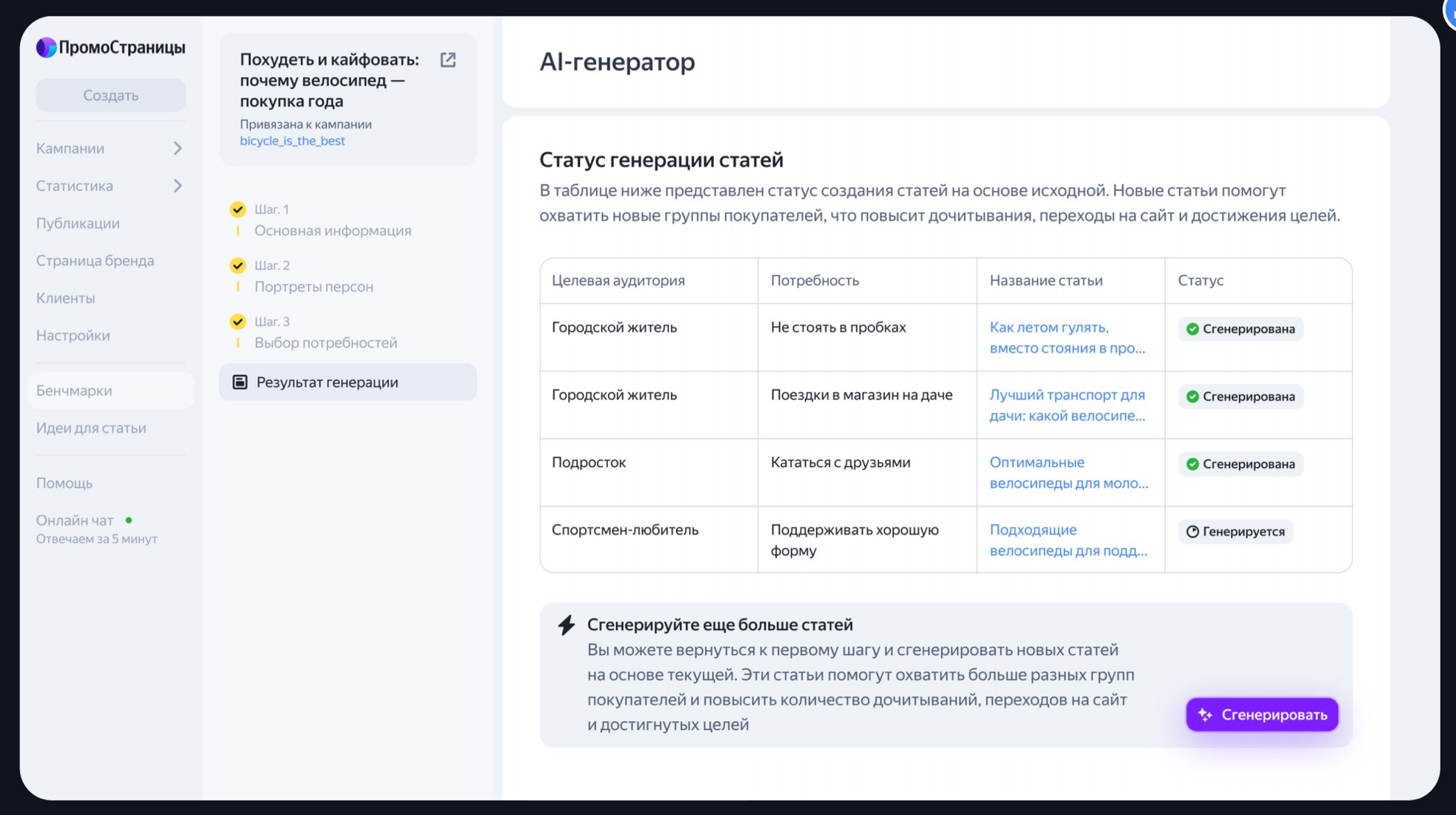
После первой генерации можете создать еще больше статей на основе той же исходной — это поможет охватить больше аудиторий.
Важно: исходная статья должна быть полностью настроена (обложки, объявления, Scroll2Site) и привязана к кампании.
Что учитывать:
Бесплатный аудит от команды ПромоСтраниц
Если вы хотите получить оценку вашего текста и рекомендации по его улучшению, закажите бесплатный аудит статьи и настроек кампании перед запуском. Поможем вам выявить и исправить возможные ошибки до начала кампании.
Дальше — об аналитике кампаний.