Как самостоятельно настроить и запустить продвижение
Время прочтения — 16 минут
В этом уроке вы узнаете:
Как создать кабинет в Яндекс Директе
Для запуска продвижения через Яндекс Директ нужно зарегистрироваться на сайте. Если у вас уже есть кабинет в Яндекс Директе, переходите сразу к настройке кампании.
1. Для создания кабинета перейдите по ссылке и нажмите кнопку «Зарегистрироваться».
2. Заполните несколько простых полей: выберите страну и валюту, введите контактные данные, укажите статус и ИНН рекламодателя.
Обратите внимание: после создания кабинета изменить эти параметры будет невозможно.
3. Ознакомьтесь с условиями договора, оферты и примите их.
4. Нажмите кнопку «Зарегистрироваться».
Поздравляем, ваш кабинет готов. Теперь вы можете создать кампанию, используя настройки по умолчанию, или позже выбрать подходящий режим настройки кампании.
Что такое Мастер кампаний в Яндекс Директе
Мастер кампаний — это простой и быстрый способ разместить объявления в Директе. Для старта понадобится ссылка на сайт, соцсеть, маркетплейс, телеграм-канал или мобильное приложение, которые вы хотите продвигать, а также счётчик Яндекс Метрики.
Если у вас нет сайта или другой посадочной страницы, вы можете запустить продвижение без ссылки. Ответьте на несколько вопросов о вашем бизнесе — на основе ответов нейросеть создаст объявления. Вы сможете их проверить и отредактировать, если нужно.
Этот режим подойдёт тем, кто хочет самостоятельно:
Посадочная страница — это страница, куда вы хотите привлекать аудиторию. Это может быть ваш сайт, лендинг, страница в соцсетях, маркетплейс, телеграм-канал, интернет-магазин или даже страница для скачивания мобильного приложения. По клику на объявление потенциальные клиенты будут попадать на страницу, которую вы выберете в качестве посадочной.
Таргетинг — это инструмент, который позволяет показывать объявление заинтересованной в вашем предложении аудитории. Например, людям, которые хотят купить торт на заказ.
Ключевые цели — это действия посетителей на посадочной странице, которые вы хотите от них получить и которые наиболее важны для вашего бизнеса. Например, заявка на обратный звонок или оформление заказа.
Давайте проверим, получилось ли у вас усвоить материал, который вы только что изучили. Ответьте на вопрос ниже.
Как настроить кампанию
Чтобы запустить продвижение на свой сайт, во вкладке «Мастер кампаний» выберите тип настройки «Конверсии и трафик» и добавьте ссылку на продвигаемую страницу.
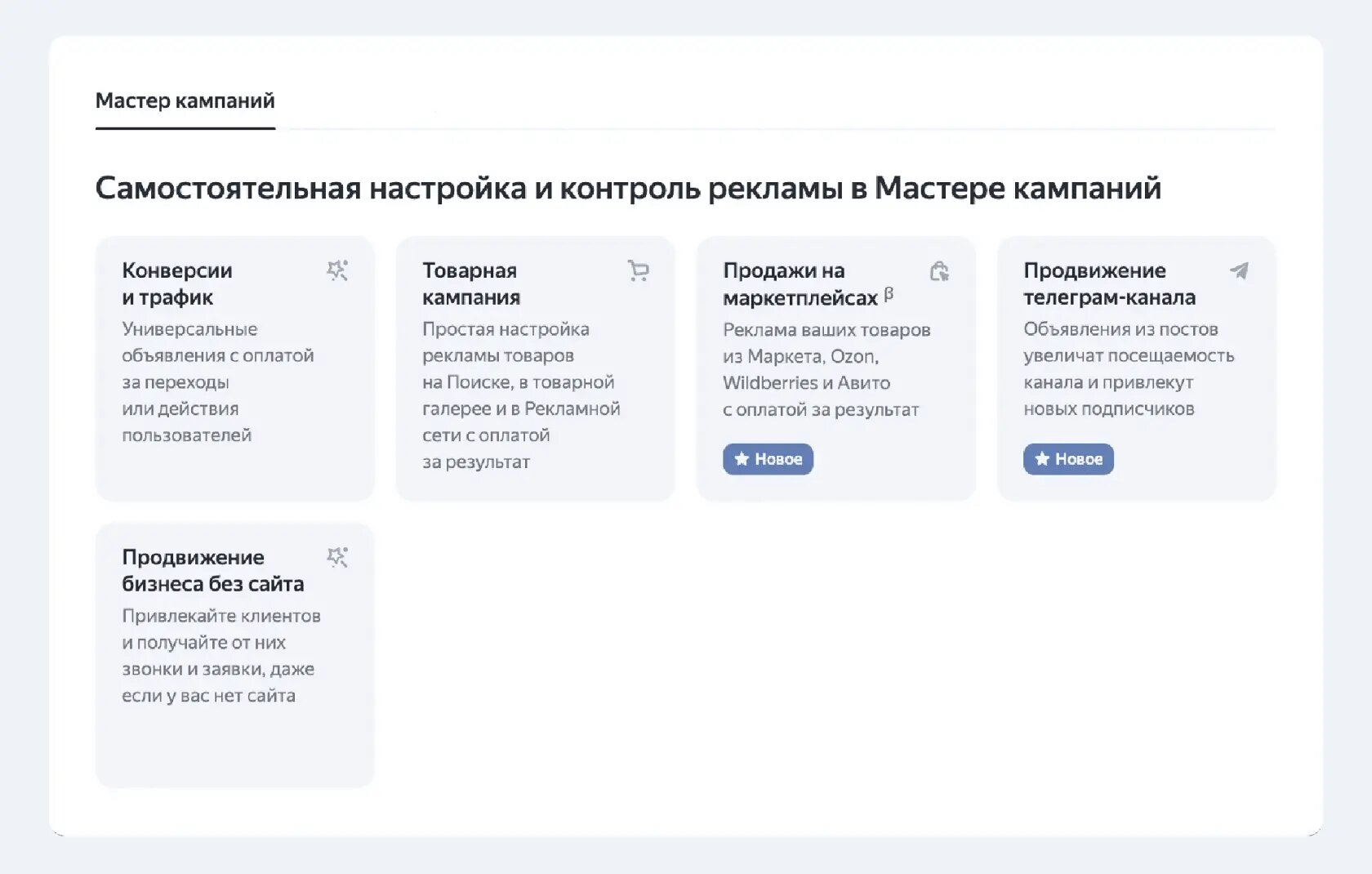
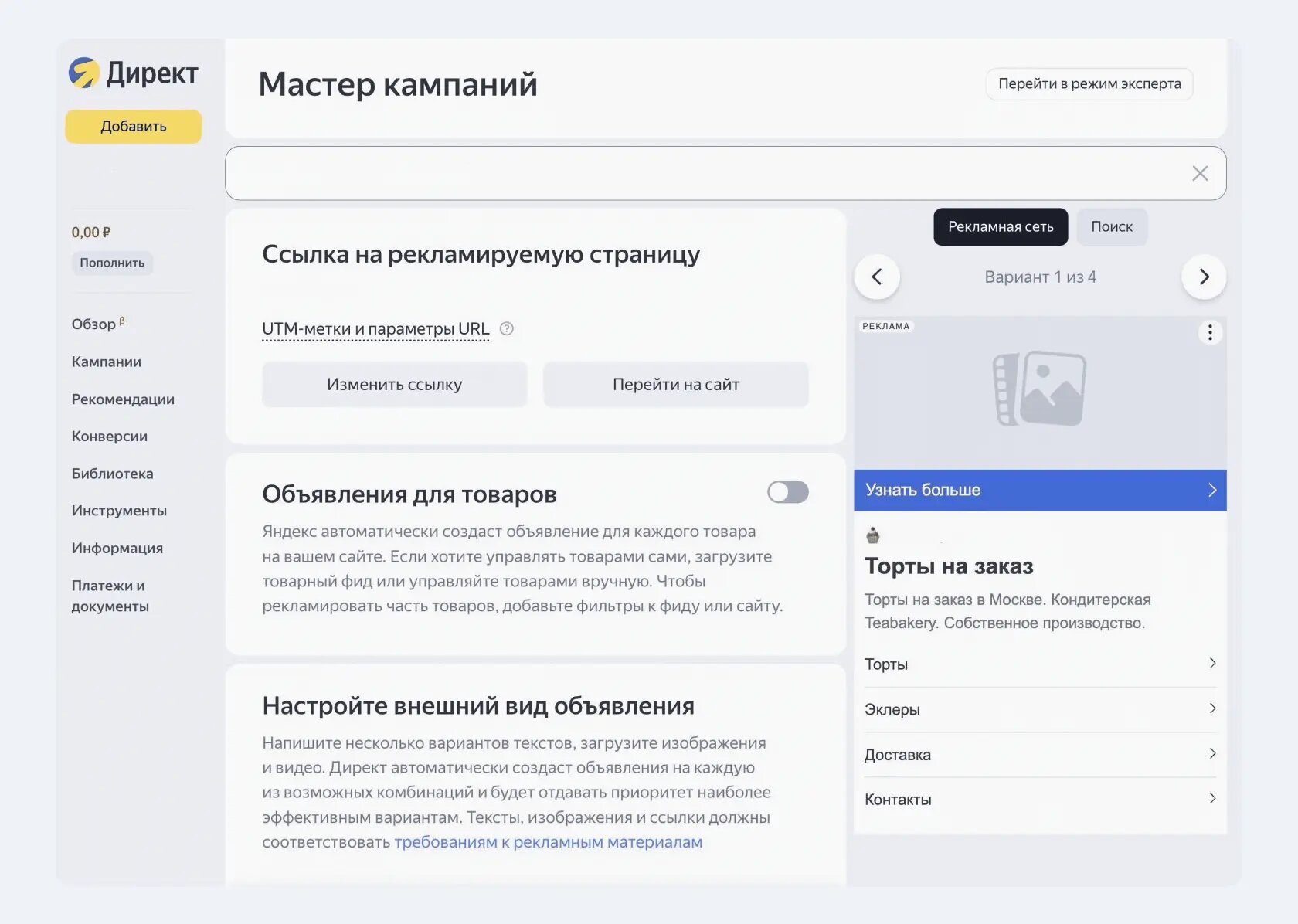
После этого вы увидите интерфейс, в котором настраивается кампания. Укажите посадочную страницу и далее введите название кампании.
Название кампании
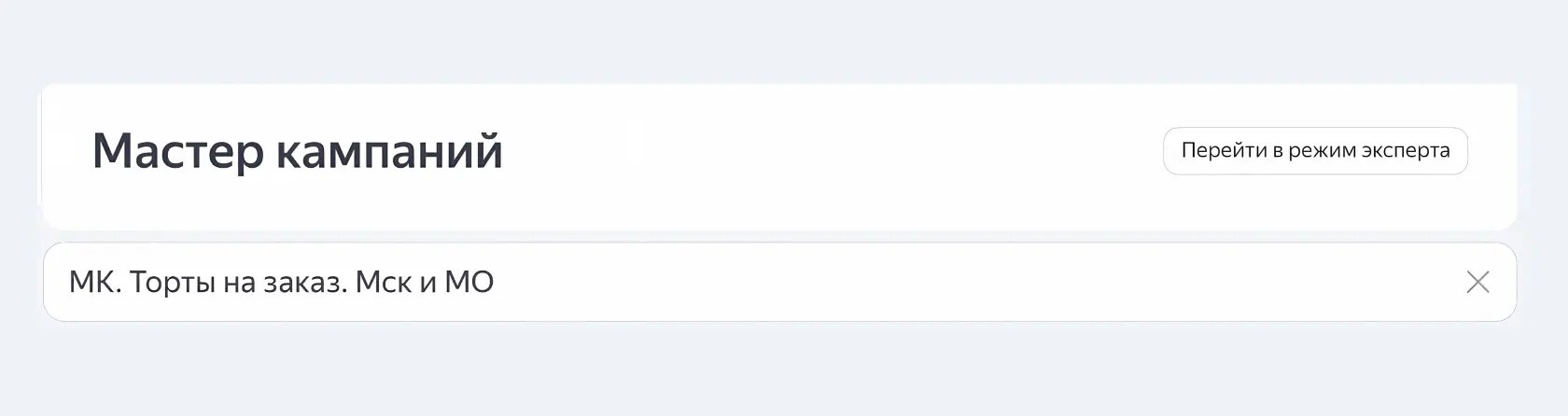
Понятное название поможет ориентироваться в списке ваших кампаний в кабинете, а в будущем — строить отчёты. Предлагаем использовать удобный шаблон: «Тип кампании. Тип аудитории. География показа объявлений».
Например, вы хотите запустить продвижение через Мастер кампаний на пользователей, которые ищут торт на заказ в Москве и Московской области. В таком случае название кампании будет «МК. Торты на заказ. Мск и МО».
Ссылка на продвигаемую страницу (UTM-метки, специальные параметры)
Ссылку вы добавили на первом шаге, а теперь можете прописать специальные параметры или UTM-метки.
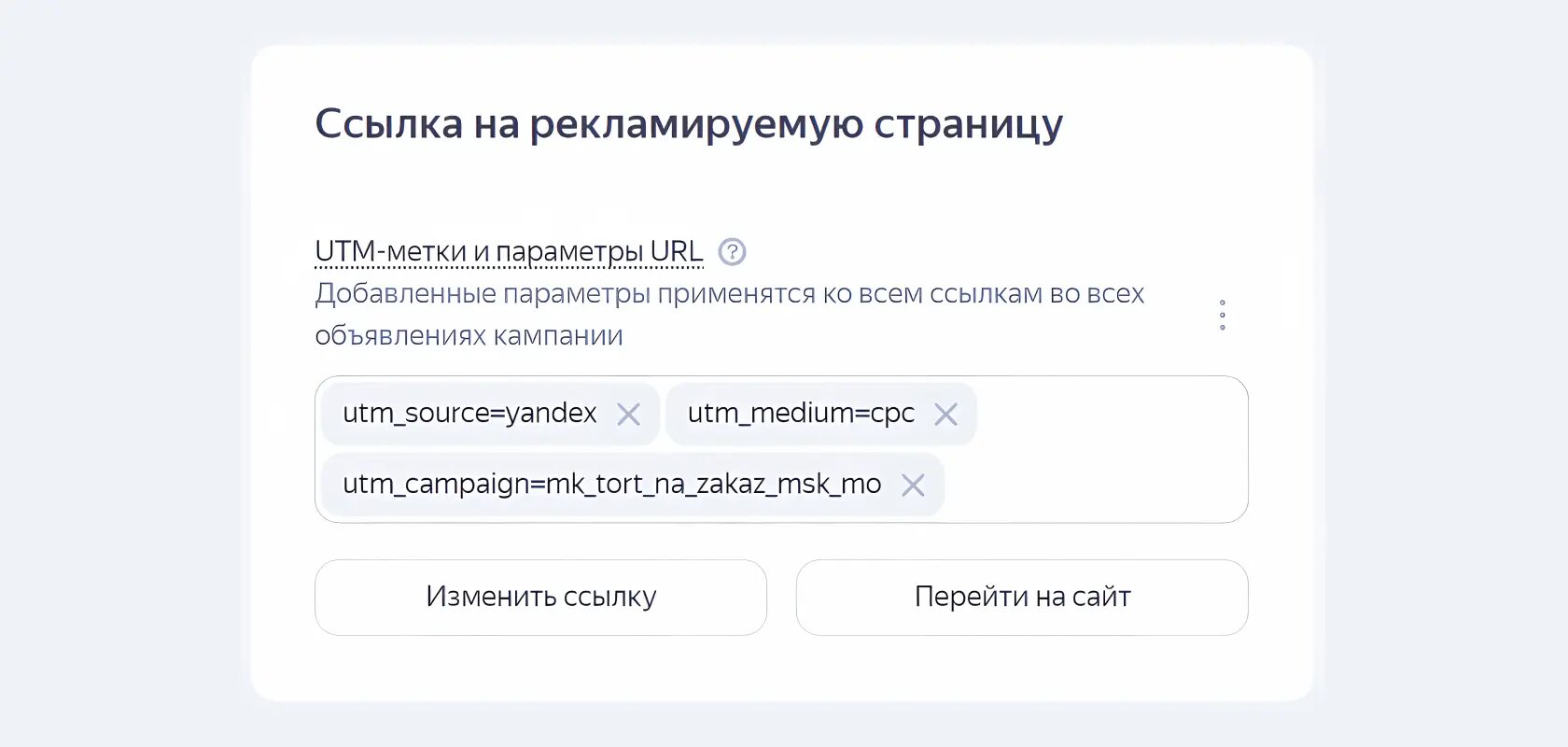
UTM-метка — это специальная разметка, которая помогает собирать данные по всем источникам трафика в единой системе аналитики, например в Яндекс Метрике. Если вы используете Яндекс Метрику, данные о поведении пользователей из Директа будут передаваться туда автоматически. В этом случае поле можно оставить без изменений.
Контактная информация
В кампанию вы можете добавить продвижение организации из Яндекс Бизнеса. Контактная информация будет отображаться в объявлениях, благодаря чему они станут более привлекательными для клиентов. А у вас появится возможность для продвижения организации в Яндекс Картах и в списке организаций в поиске Яндекса.

Объявления для товаров
Включите «Объявления для товаров», если продвигаете интернет-магазин. Тогда вам будут доступны дополнительные форматы, которые подходят для продвижения товаров. Подробнее о том, как настроить такую кампанию, можно прочитать по ссылке.

Пишем объявление
На этом этапе нужно выбрать текст и изображения для будущих креативов. Можно воспользоваться опцией «Объявления от нейросети»: Яндекс создаст и добавит в кампанию дополнительные объявления, которые генерируются нейросетью на основе данных с вашего сайта и детализированной информации о том, что вы продвигаете. Такой подход позволяет получать уникальные креативы, учитывающие особенности бизнеса.
Дополнительно можно добавить видеоролик. Рассмотрим все поля для создания объявления подробнее.
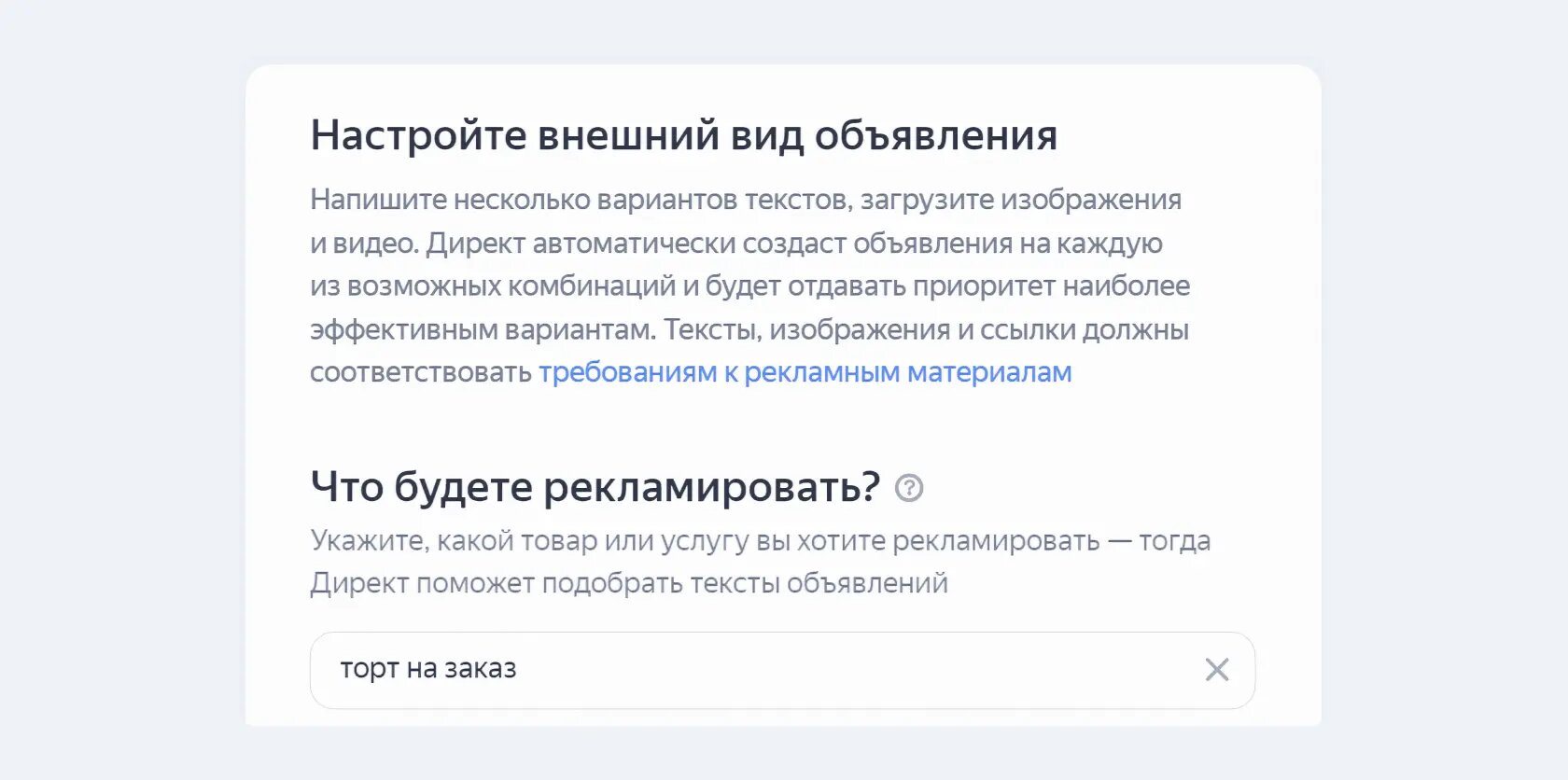
1. Что будете продвигать?
Здесь можно прописать основной продукт, который вы хотите продвигать. Например, «торты на заказ», «квартиры в новостройке», «продажа комнатных растений», «онлайн-курс по контекстной рекламе», «маникюр метро Селигерская».
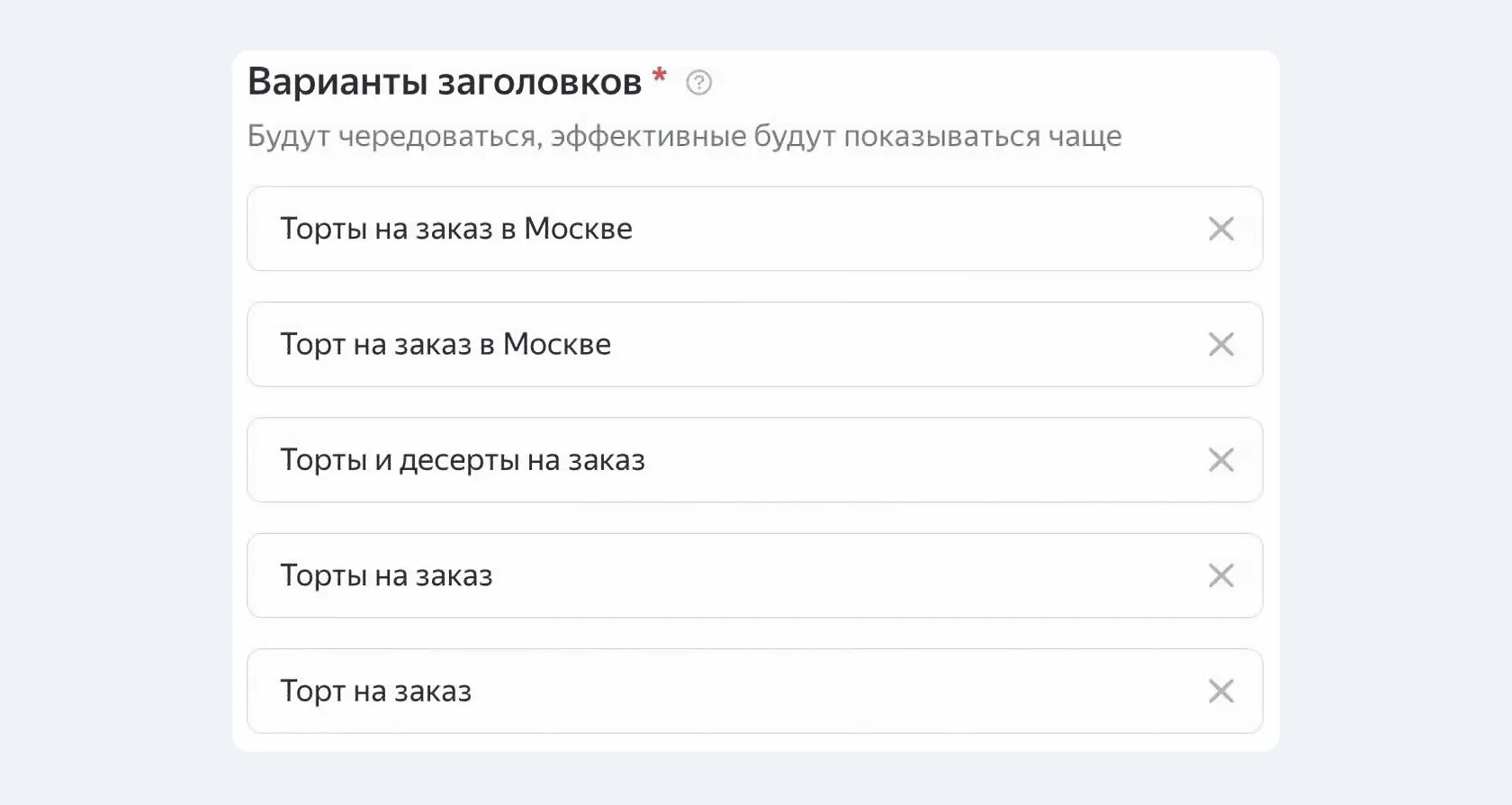
2. Варианты заголовков
Мастер кампаний предложит несколько вариантов, которые сгенерировал самостоятельно — на основе информации с вашего сайта и ключевой тематики в поле выше. Вы можете скорректировать заголовки или оставить их без изменений.
После запуска продвижения объявления будут показываться разным пользователям и можно следить за тем, как они реагируют на ваш контент. Когда наберётся достаточное количество целевых действий, например кликов по объявлениям, алгоритм начнёт автоматически отдавать предпочтение тем заголовкам, которые вызывают наибольший отклик у аудитории.
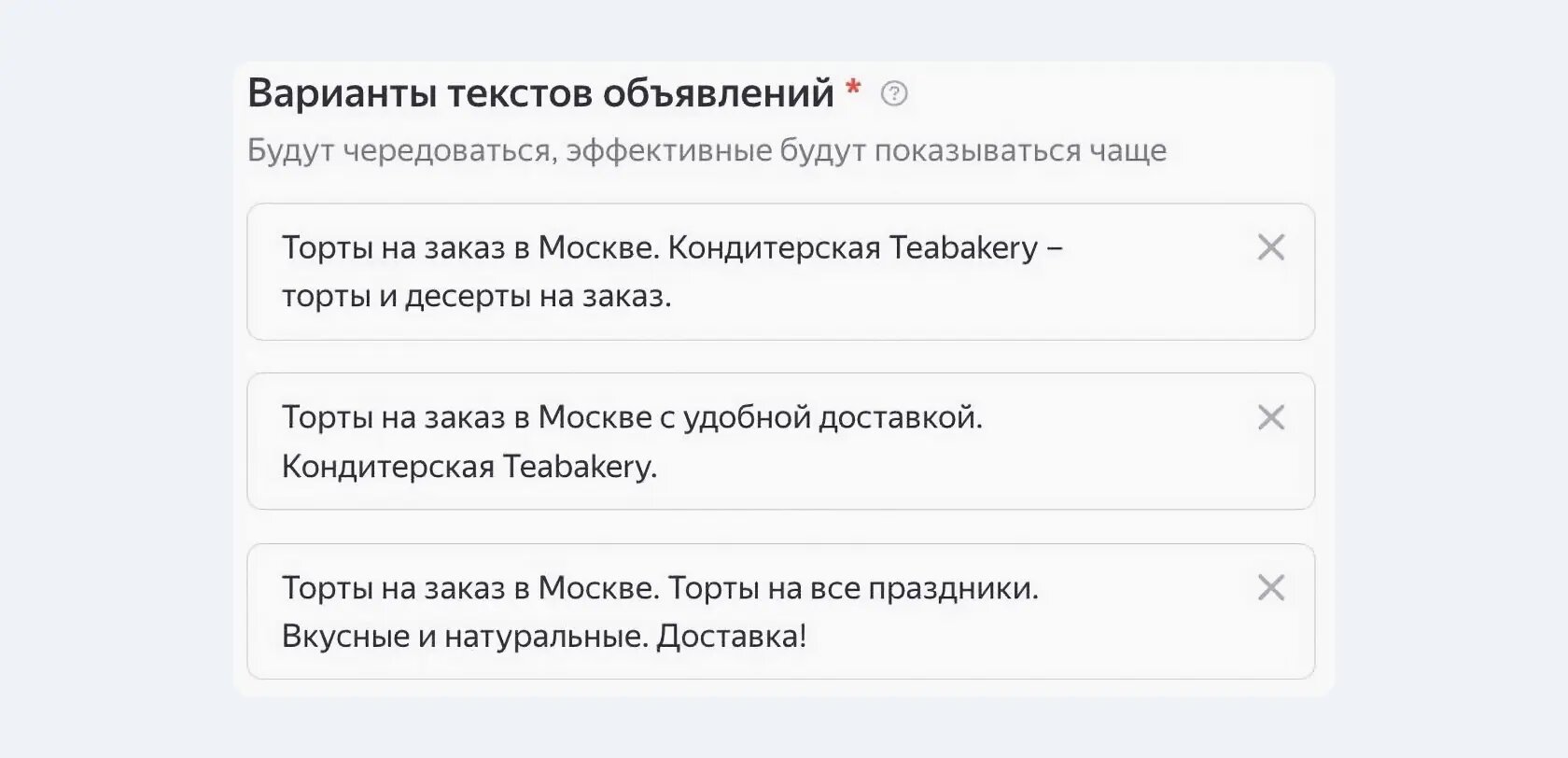
3. Варианты текстов объявлений
Аналогичную работу следует проделать с текстами. Мастер кампаний предложит несколько вариантов, а вы можете дополнить их или оставить без изменений.
У заголовка и текста объявления есть ограничения:
4. Варианты изображения
Выберите до пяти вариантов изображений вашего объявления. Картинки автоматически подтянутся с сайта. Если хотите добавить дополнительные изображения, загрузите их с компьютера.
Используйте реалистичные изображения товара, который продвигаете. Так вероятность, что пользователь сделает заказ или выполнит другое целевое действие на сайте, будет выше. Также рекомендуем использовать качественные картинки — в хорошем разрешении и с удачной композицией.

Не рекомендуем использовать случайные изображения, например из сервиса Яндекс Картинки. Большинство из них принадлежит сторонним авторам, и незаконное использование может повлечь за собой судебные разбирательства.
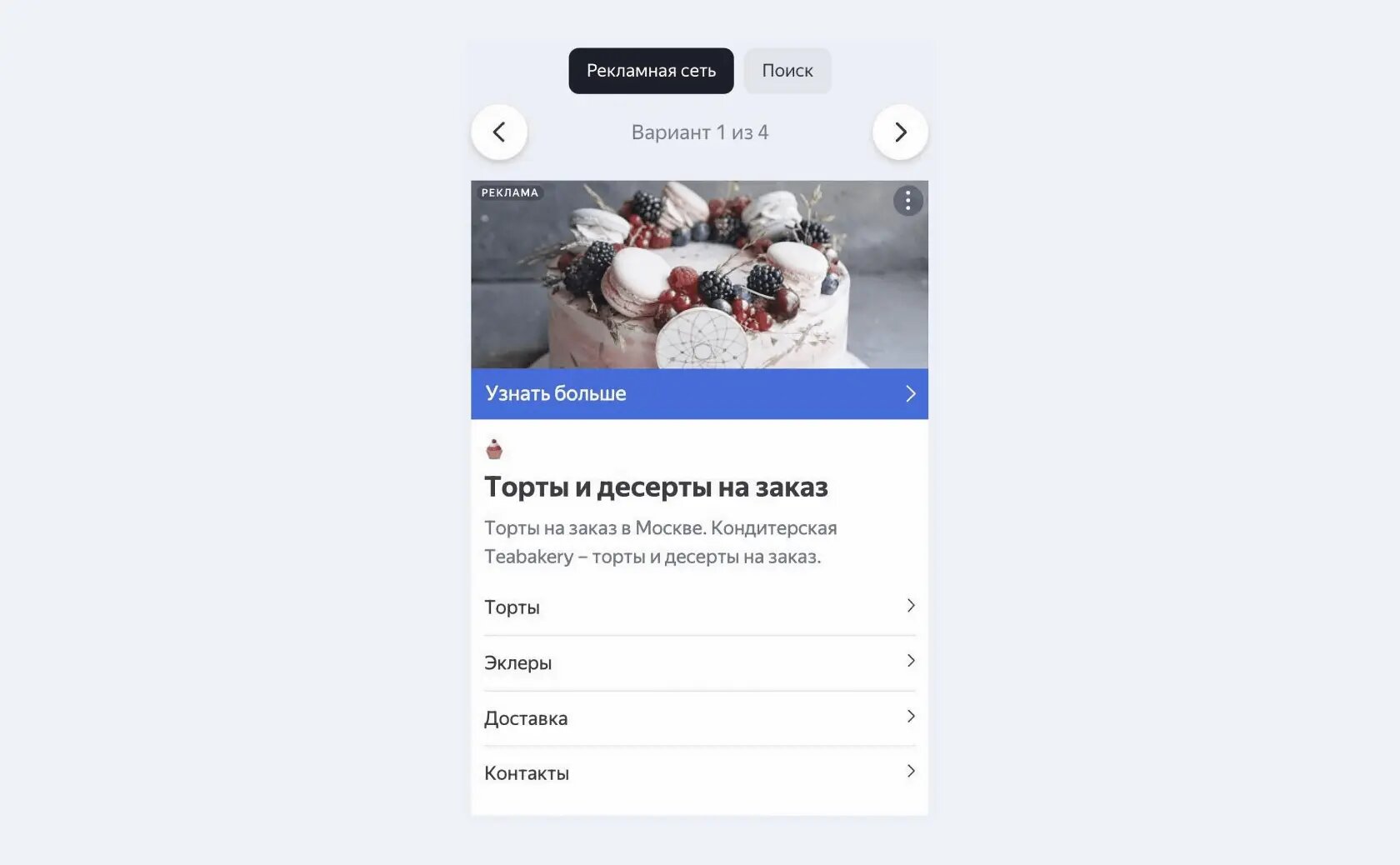
После того как добавите варианты заголовка, текста и изображений, в правой части экрана увидите пример вашего объявления.
5. Варианты видео
Если у вас есть видеоролики, добавьте их — система ограничивает количество до двух роликов. Правильно подобранные видео привлекают к объявлениям больше внимания и повышают конверсию.
Ролик должен соответствовать техническим требованиям рекламной системы:
6. Быстрые ссылки
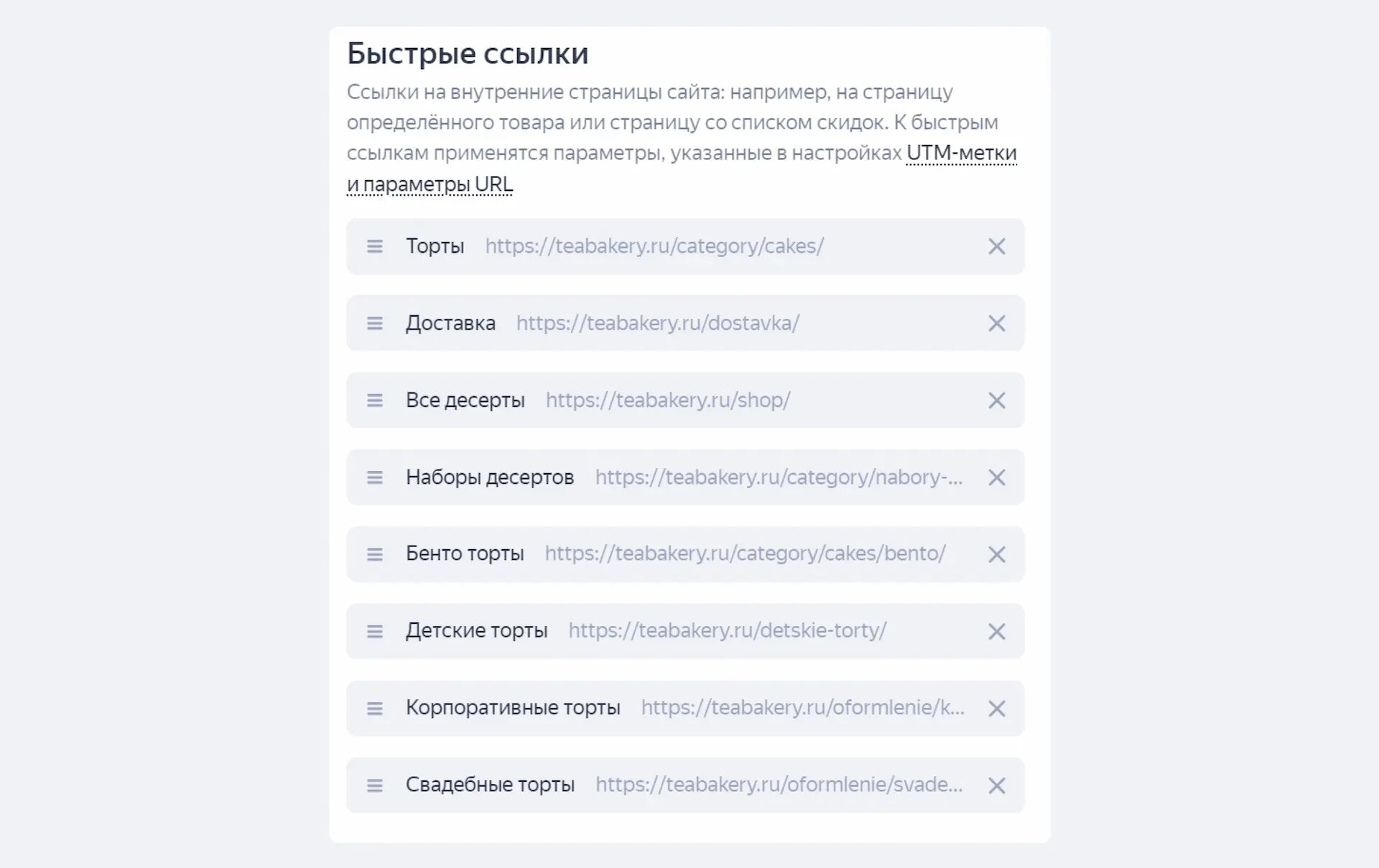
Это короткий путь к важной информации на вашей посадочной странице. Они помогают пользователям сразу попадать в нужный раздел сайта.
Вы можете добавить к объявлению до восьми быстрых ссылок. У них есть ограничения по количеству символов:
Насколько полноценно вы проработали объявление, покажут подсказки. На нашем примере видно, что заголовок, текст объявления и изображения отмечены зелёной статус-линией. Поле с видео не заполнено и отмечено красным статусом. Это значит, что креатив можно сделать более привлекательным для пользователей, если добавить видеоролик.

Выбираем регион, расписание показов и аудиторию
После создания объявления нужно настроить географию, время показа и задать настройки аудитории для пользователей, которые должны увидеть ваши объявления.
Выбор географии и времени показа
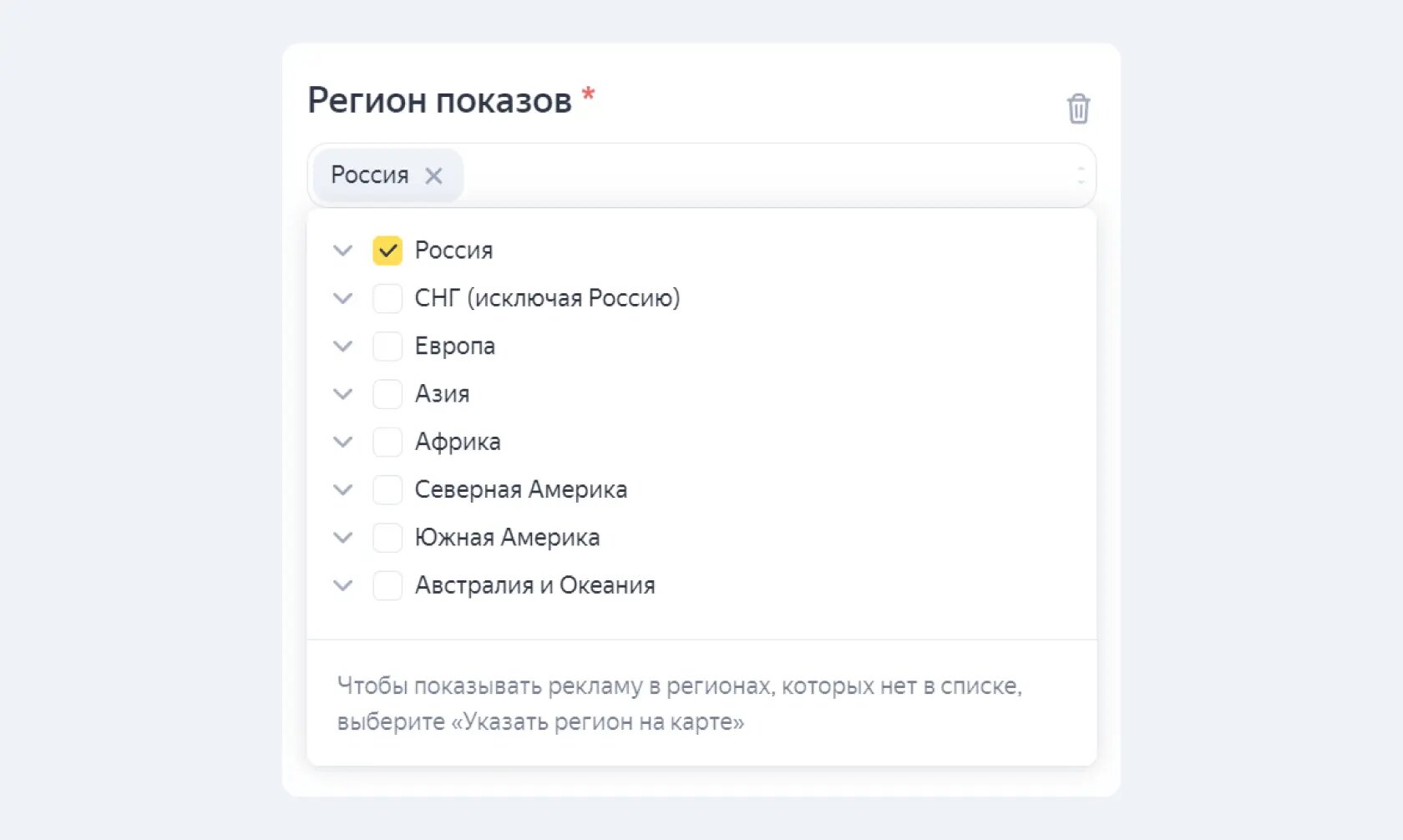
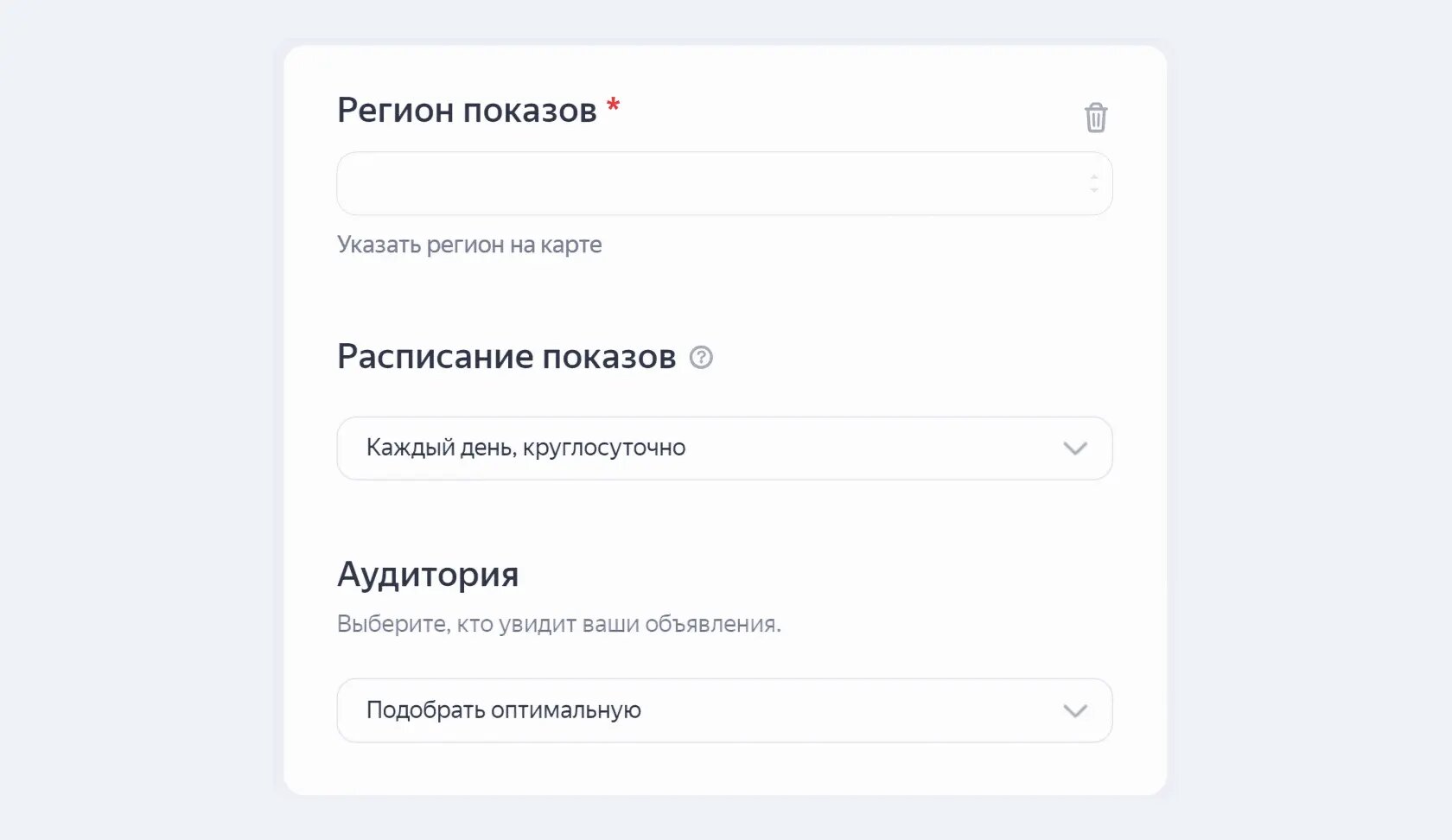
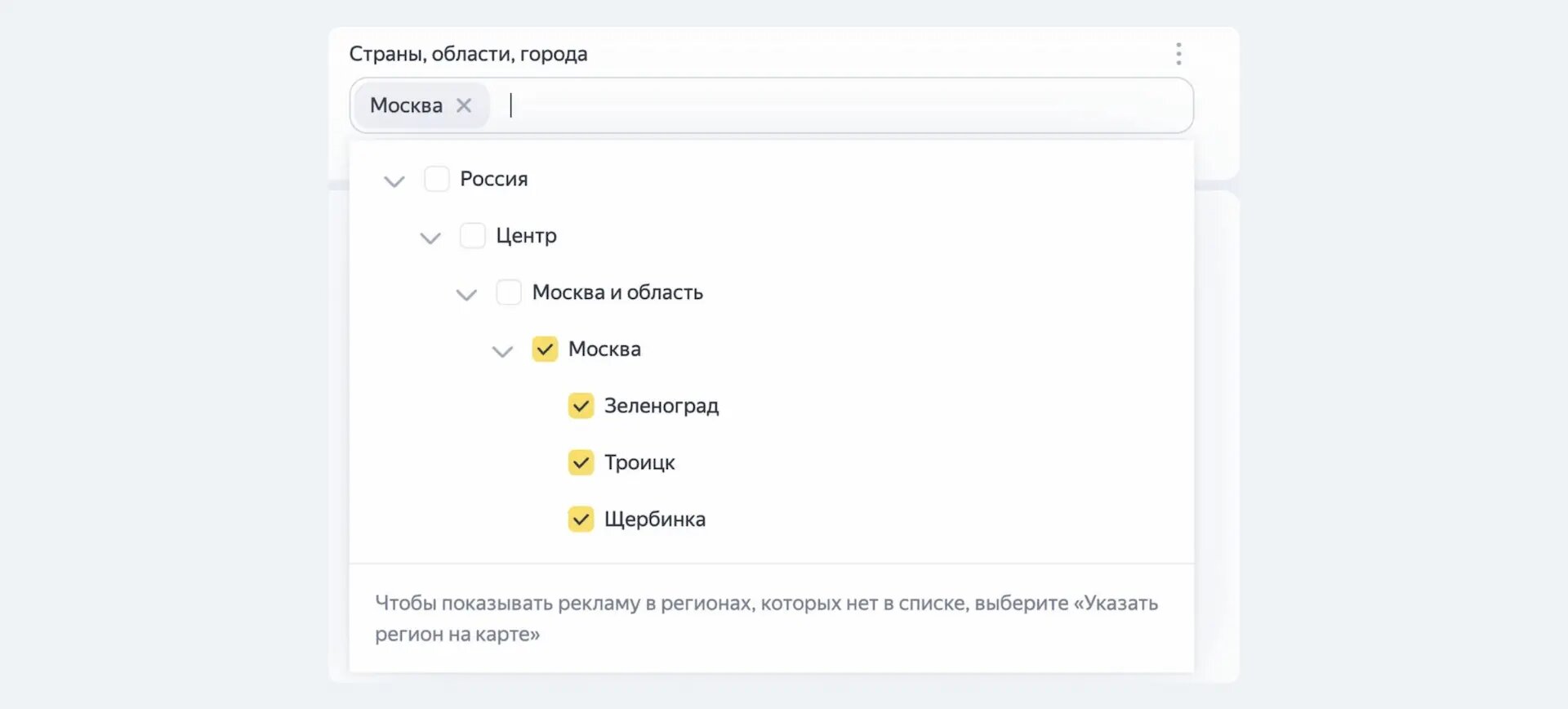
Выберите регион, в котором хотите показывать объявления. Например, «Москва и область». Чтобы показывать объявления в регионах, которых нет в списке, выберите «Указать регион на карте».
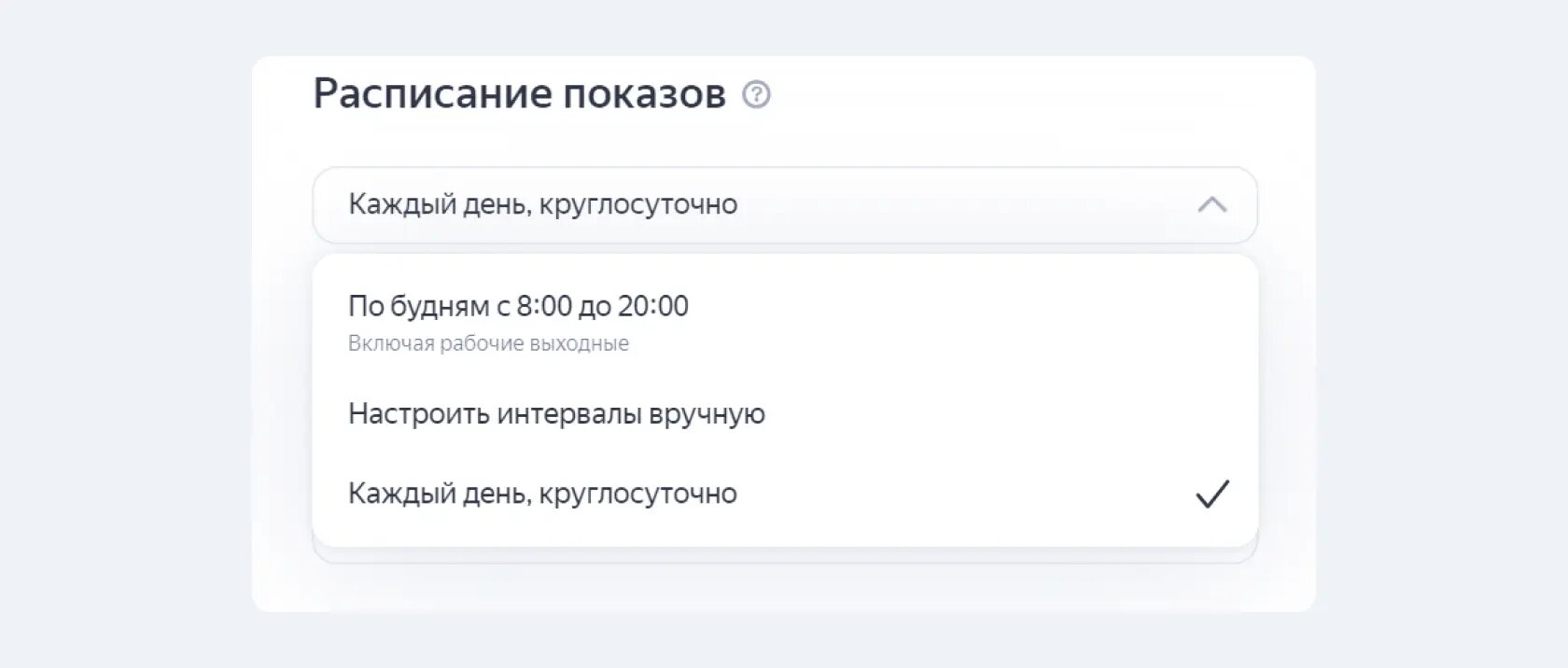
Выберите время показа объявлений. Если принимаете звонки и обрабатываете заявки от пользователей только в рабочее время, в настройках можно выбрать «по будням с 08:00 до 20:00».
Если ваш продукт могут искать и в выходные, рекомендуем оставить круглосуточный показ объявлений, особенно на старте кампании.
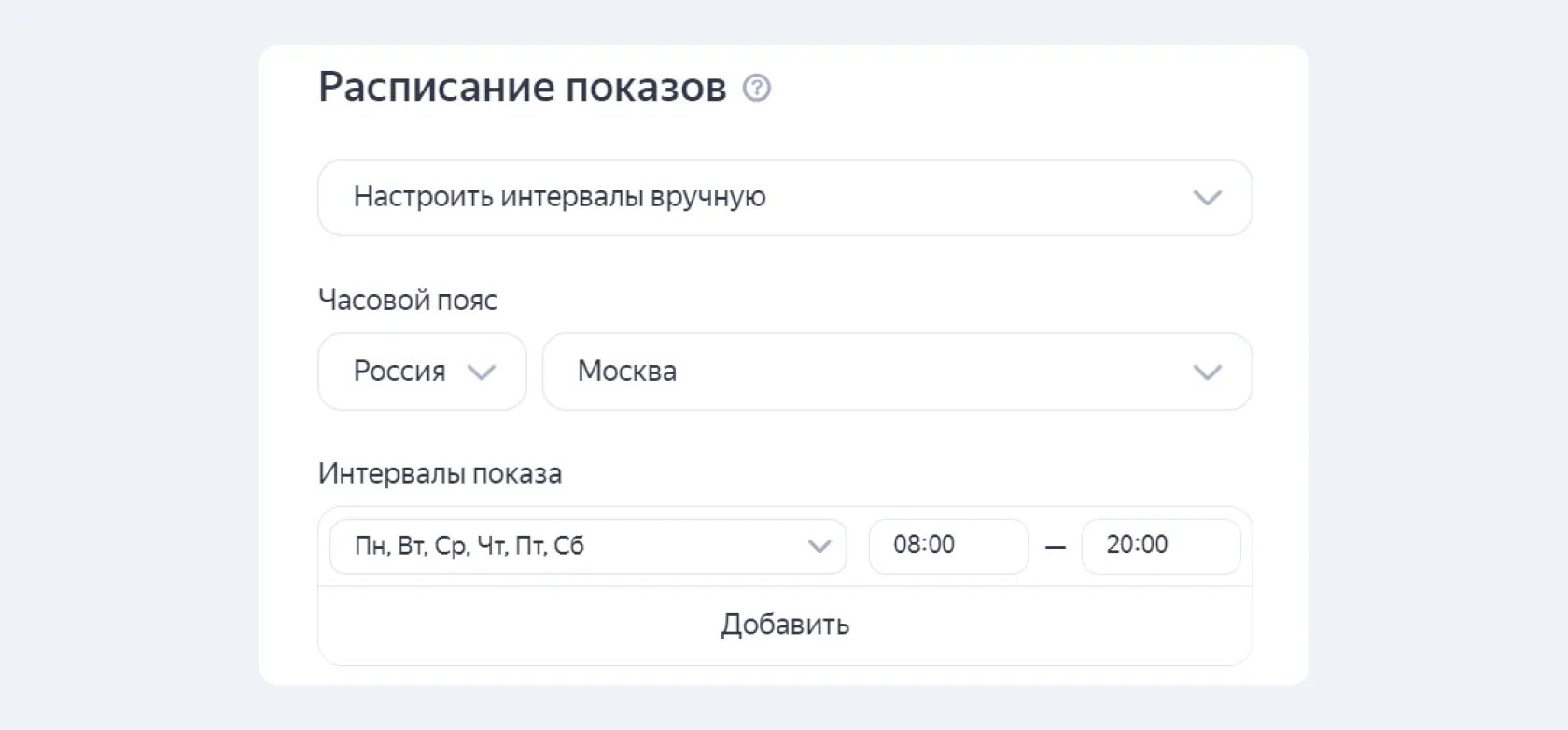
Если у вас индивидуальный график, можно настроить интервал показа вручную.
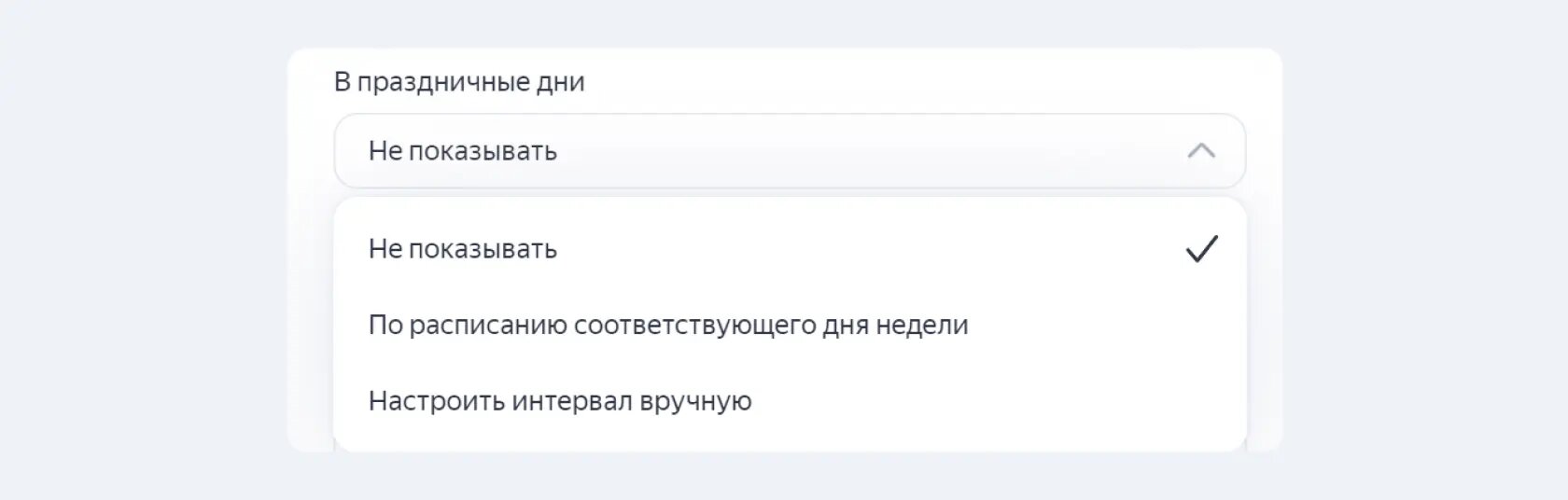
После этого выберите стратегию показа в праздничные дни. Вы можете отключить показ объявлений во все календарные праздники года или настроить расписание индивидуально.
Выбор аудитории
Целевая аудитория — это группа пользователей, которая заинтересована в покупке вашего продукта или услуги.
Например, если вы продаёте квартиры, ваша ЦА — пользователи, которые сейчас хотят купить квартиру. При этом аудитория может делиться на много разных групп по интересам. Кто-то хочет купить квартиру в новостройке, кто-то рассматривает вторичное жильё, а кого-то интересует покупка квартиры-студии в апарт-комплексе. Этот блок настроек поможет определить ту аудиторию, которой интересны именно ваши продукты.
На этом этапе система предложит вам подобрать аудиторию автоматически или вручную.
Выберите «Подобрать оптимальную» — основой для выбора станет информация, которая указана на вашей посадочной странице и в объявлении.
Например, если в заголовке сайта и в заголовке объявления указана фраза «купить свадебный торт», ваше объявление будет показываться тем пользователям, которые ищут этот продукт в интернете.
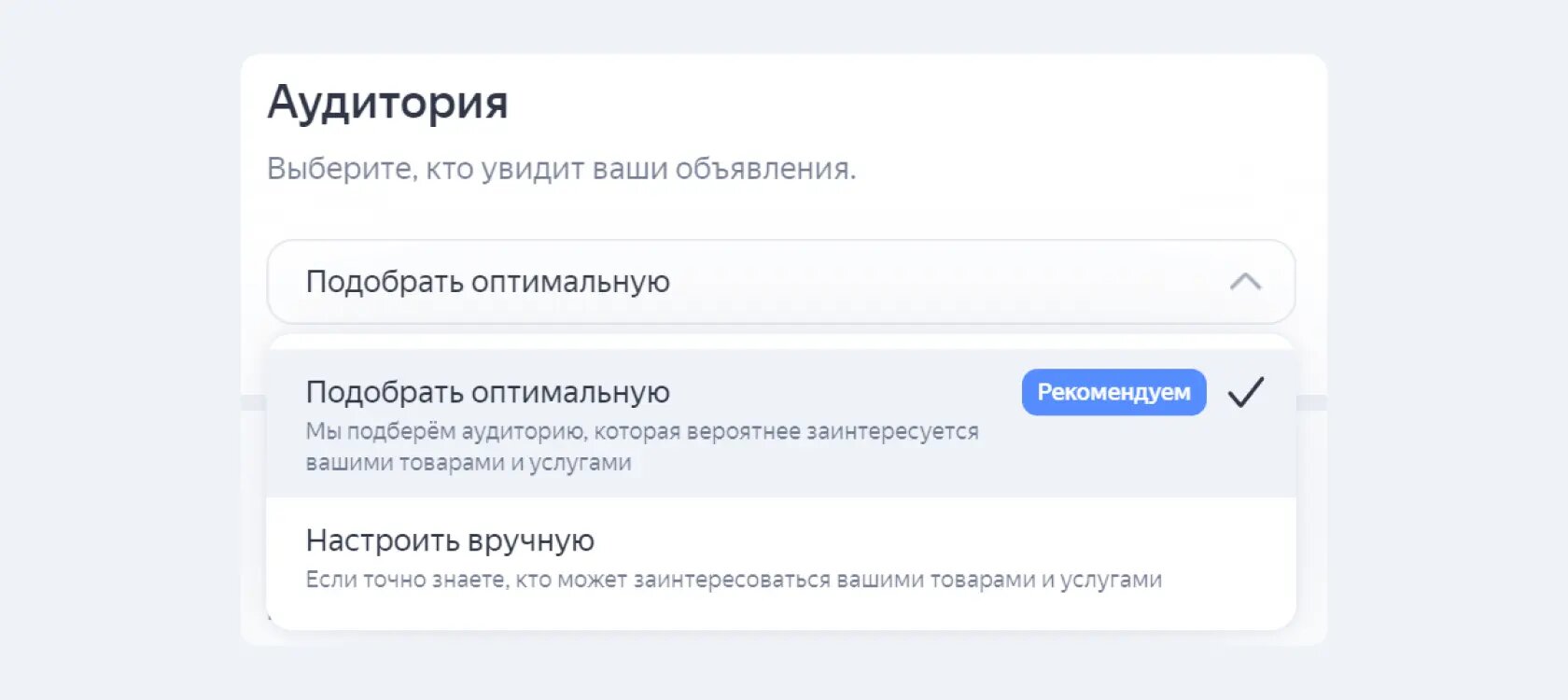
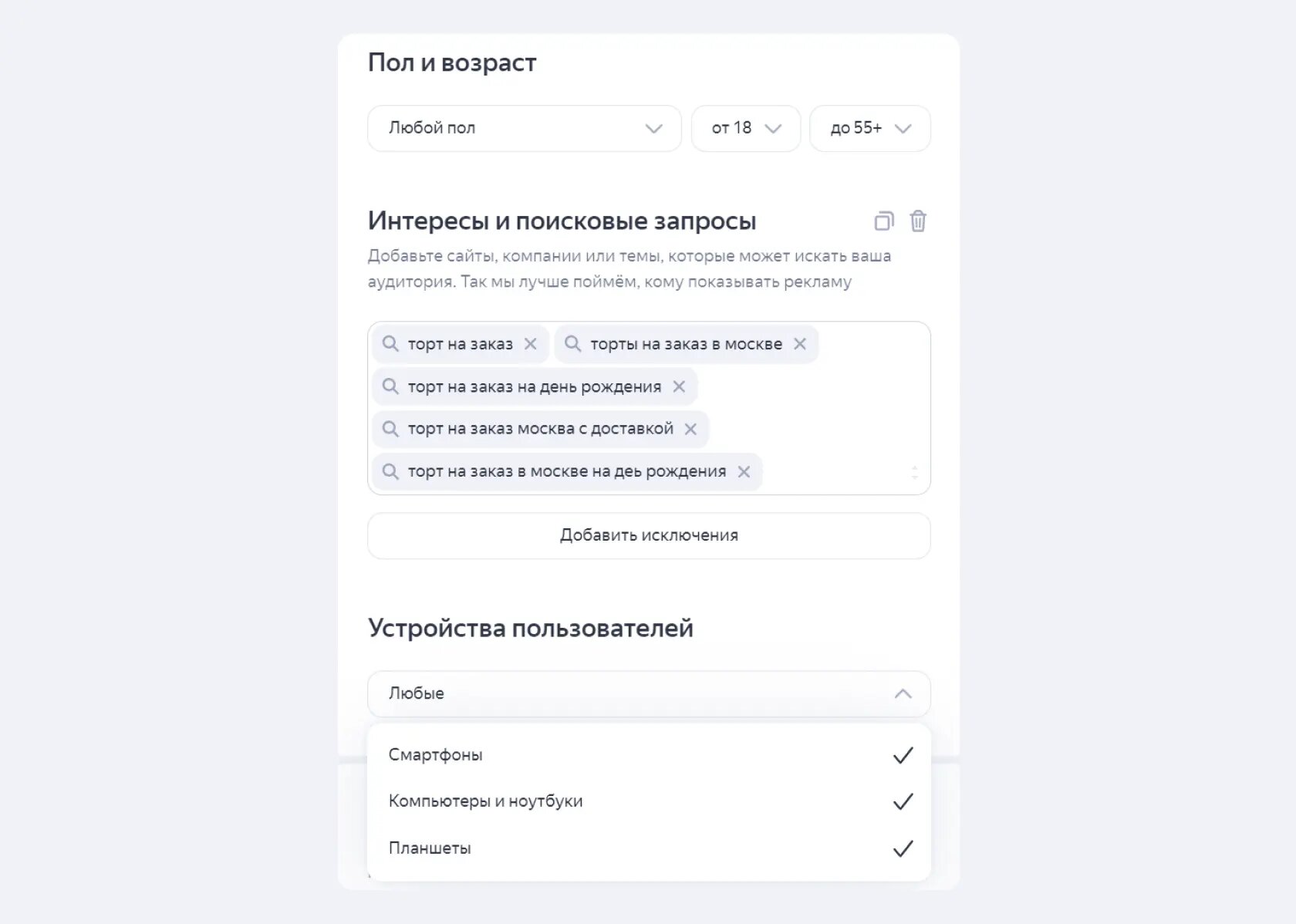
Выберите «Настроить вручную» — вы сможете выбрать аудиторию для показа ваших объявлений самостоятельно. Для этого будут доступны следующие настройки:
Если вы хорошо знаете характеристики и интересы вашей целевой аудитории, то можете уточнить их в настройках. Так вы поможете кампании подбирать максимально подходящих пользователей, которые заинтересованы в вашем продукте и с высокой вероятностью совершат целевое действие.
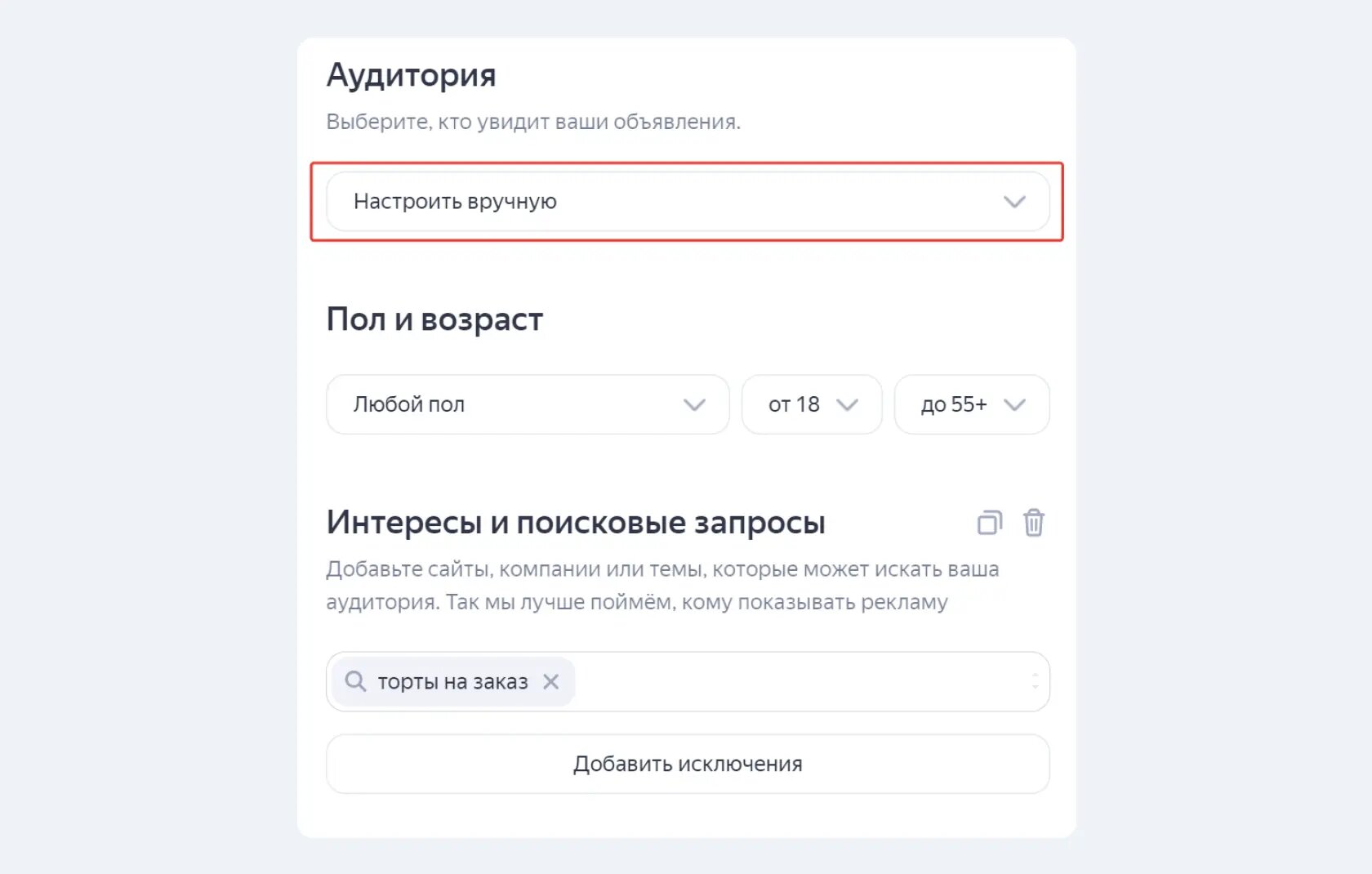
При работе в ручном режиме вы сможете уточнить аудиторию с помощью ключевых фраз, описывающих вашу услугу или продукт.
Ключевая фраза — это потенциальный запрос пользователя в интернете, когда он интересуется вашим продуктом или услугой. Например, для продажи комнатных растений это может быть следующий набор ключевых фраз: «купить комнатные растения», «комнатные цветы заказать», «озеленение квартиры», «растения для дома». Также вы сможете добавить в исключения минус-слова, чтобы отсечь категории пользователей, которые вам не нужны.
Минус-слова — это слова и словосочетания, блокирующие показ объявлений по ним. Например, если вы ремонтируете стиральные машины, то вам нужны пользователи, желающие купить услугу, а не сделать это самостоятельно дома. Именно поэтому в минус-фразы можно добавить фразы «своими руками» и «пошаговая инструкция».
Давайте проверим, получилось ли у вас усвоить материал, который вы только что изучили. Ответьте на вопрос ниже.
Продвижение в Директе легко настроить самому
С Мастером кампаний — создавайте и редактируйте объявления, планируйте бюджет и привлекайте клиентов
Выбираем цель
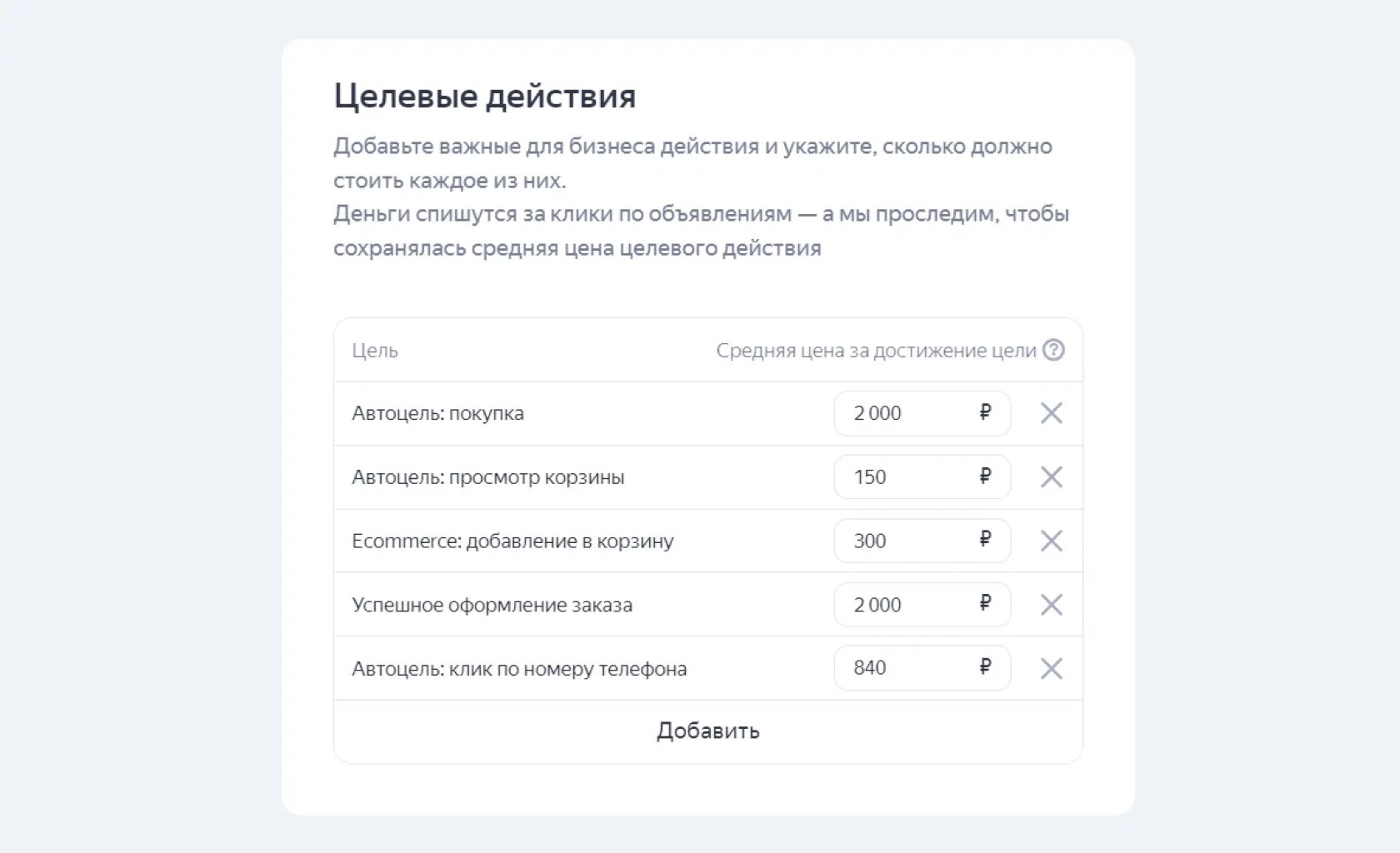
Здесь можно выбрать те целевые действия, которые вам важны. Кроме того, вы можете выбрать способ ограничения цены.
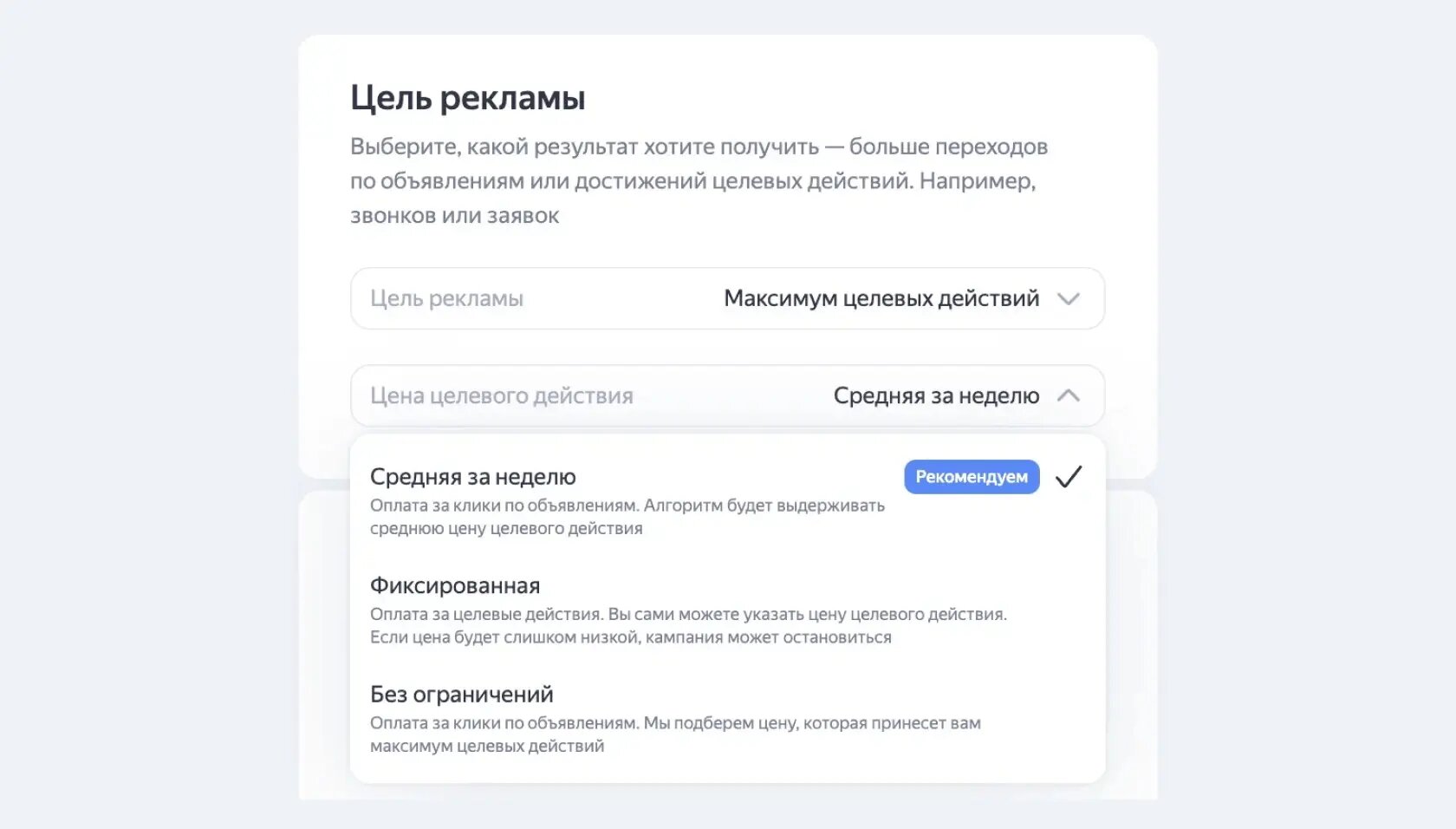
Если вы укажете фиксированную цену целевого действия и добавите несколько ключевых целей в настройках стратегии, деньги будут списываться при достижении каждой из них.
Вы можете выбрать оплату за клик по объявлению, а также выбрать цели, на которые система будет ориентироваться при подборе аудитории. При достижении этих целей дополнительное списание происходить не будет.
Практический совет: если вы запустили кампанию с оплатой за целевые действия и по статистике видите, что показов мало уже несколько дней, попробуйте стратегию оплаты по кликам. Это поможет получить больше охвата на старте.
Мы рассмотрели настройки в интерфейсе кабинета, теперь нам нужно добавить счётчик Яндекс Метрики.
Добавляем счётчик
Счётчик Яндекс Метрики помогает отслеживать поведение пользователей на вашем сайте. На основе этой информации подбираются более точные группы для показа вашего объявления.

Определяем целевые действия
Целевое действие на сайте — это важное событие для бизнеса, которое должен выполнить пользователь. Например, у вас сайт стоматологии, где вы предлагаете пользователю посетить клинику в первый раз. Ключевой целью на сайте будет «записаться на бесплатную консультацию». С помощью целей из Яндекс Метрики вы сможете отслеживать количество пользователей, которые оставили заявку на сайте. В настройках стратегии следует указать именно эту цель, чтобы объявления показывались максимально подходящей целевой аудитории.
Выбираем бюджет на неделю
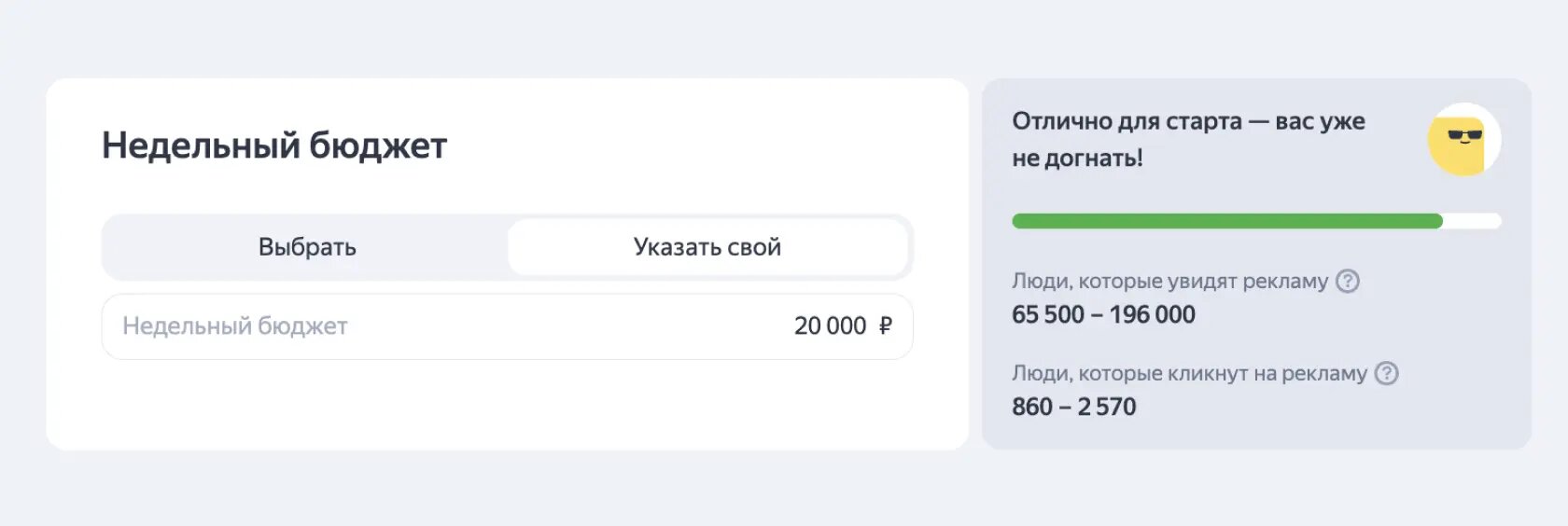
После того как определили стоимость целевого действия, нужно выбрать бюджет на неделю или указать свой. Сервис автоматически рассчитывает варианты бюджета для вашей кампании в зависимости от указанной цены целевых действий.
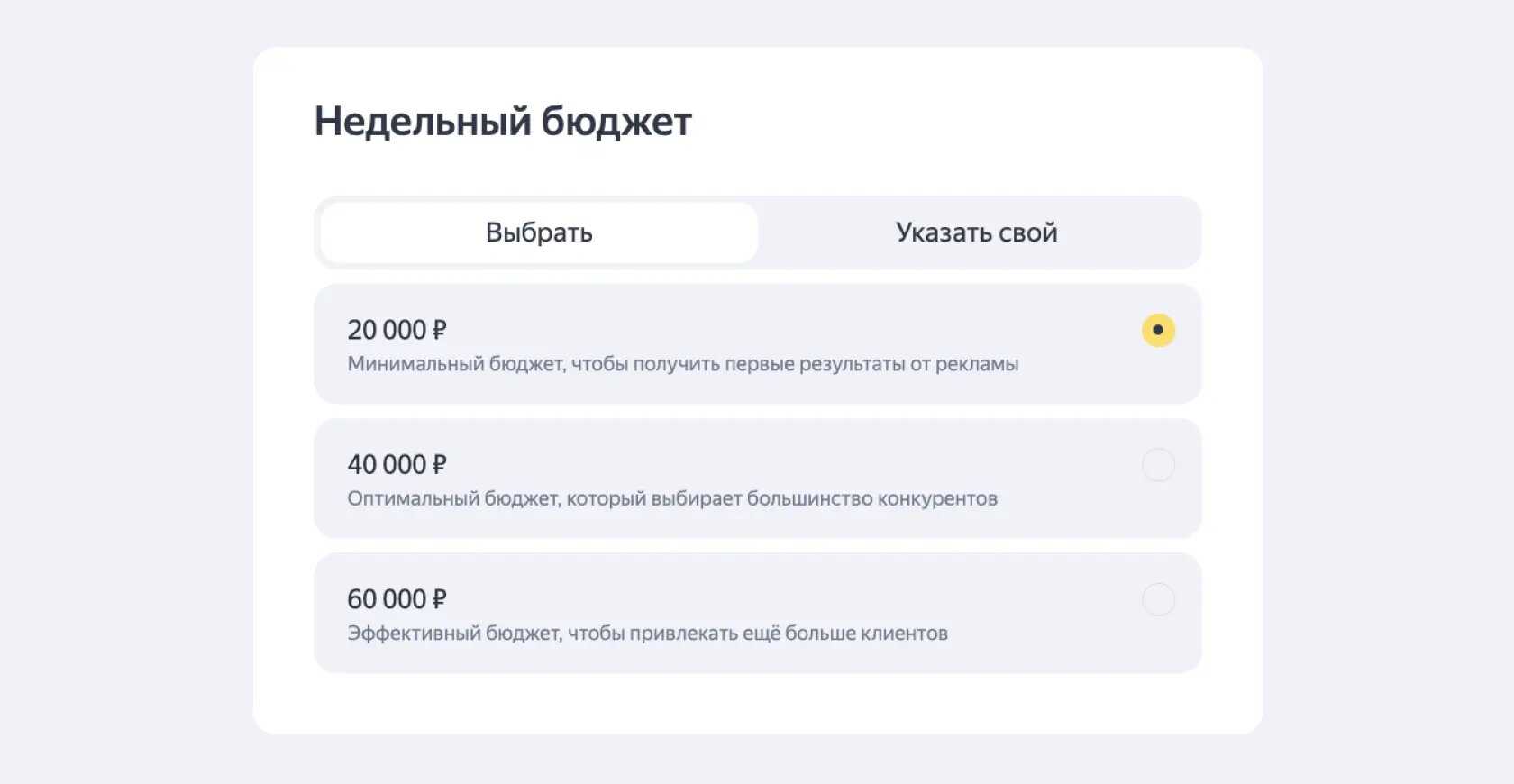
Бюджета должно хватать для получения хотя бы 10 конверсий по указанным целям, иначе кампания не сможет обучиться. Если вы понимаете, что целевые заявки будут стоить не меньше 2 000 ₽, ваш недельный бюджет будет составлять: 2 000 × 10 = 20 000 ₽.
Применяем авторекомендации
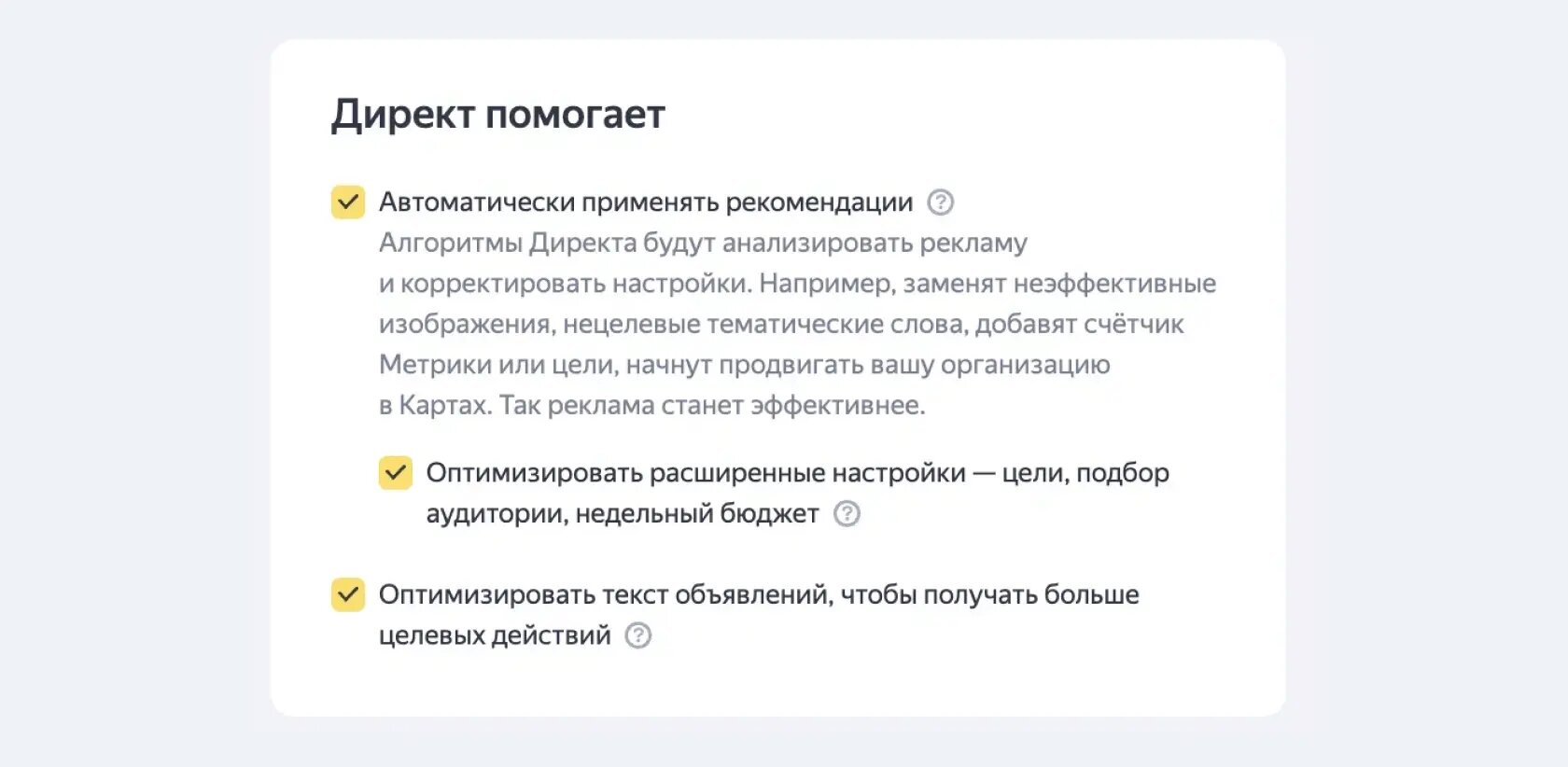
Чтобы продвижение работало эффективнее, вы можете применить автоматические рекомендации сервиса. Директ проанализирует вашу кампанию, найдёт ошибки, если они будут, и исправит их.
Вы почти готовы к запуску кампании. Нажмите «Создать кампанию» и пополните бюджет в рекламном кабинете.
Пополняем бюджет в кабинете
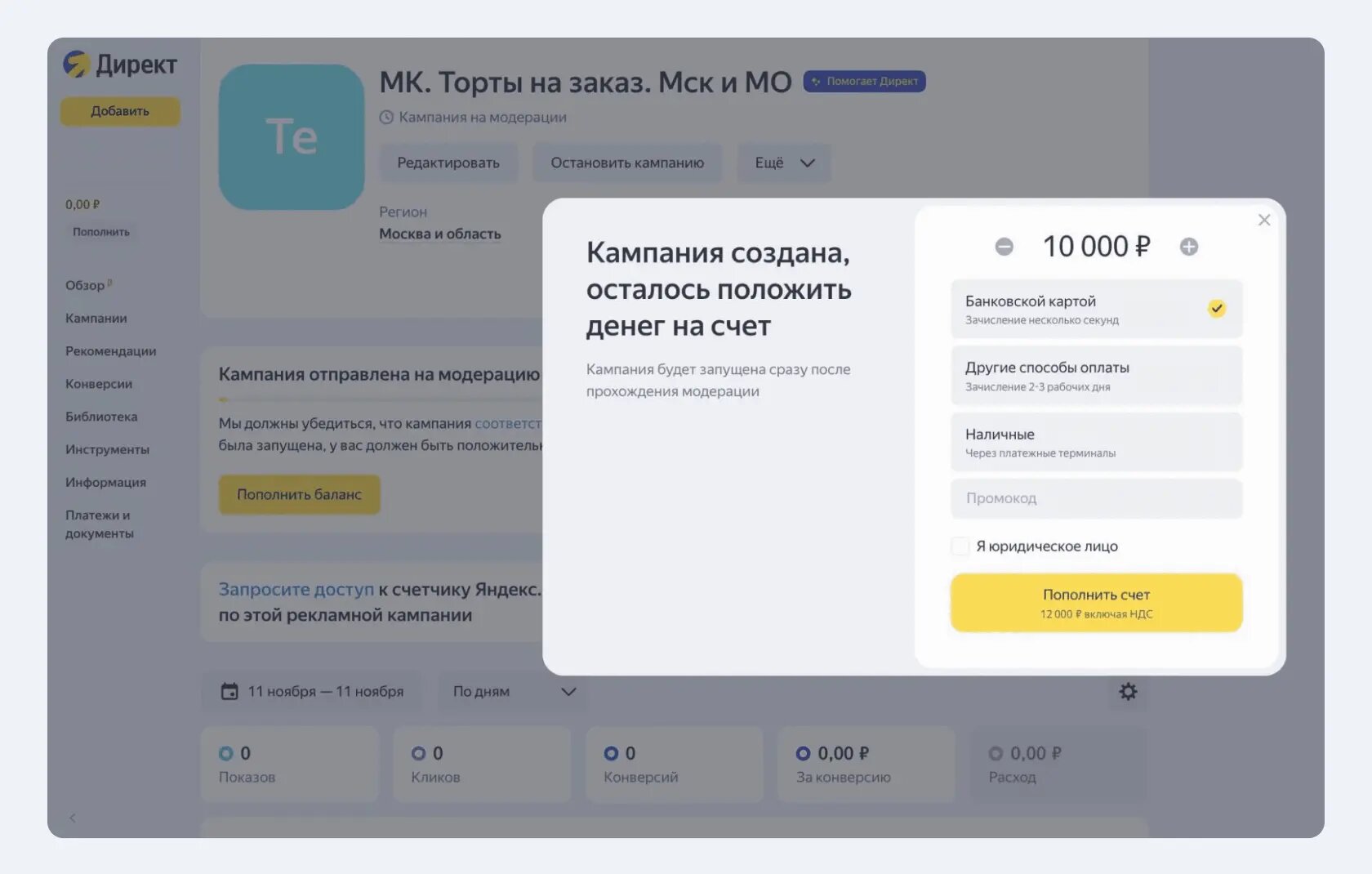
Система попросит вас пополнить баланс аккаунта сразу после того, как вы создадите первую кампанию. Вам нужно ввести сумму пополнения, выбрать способ оплаты и нажать на кнопку «Пополнить счёт».
Один из самых простых способов оплаты — банковской картой. Система предложит вам ввести её реквизиты.
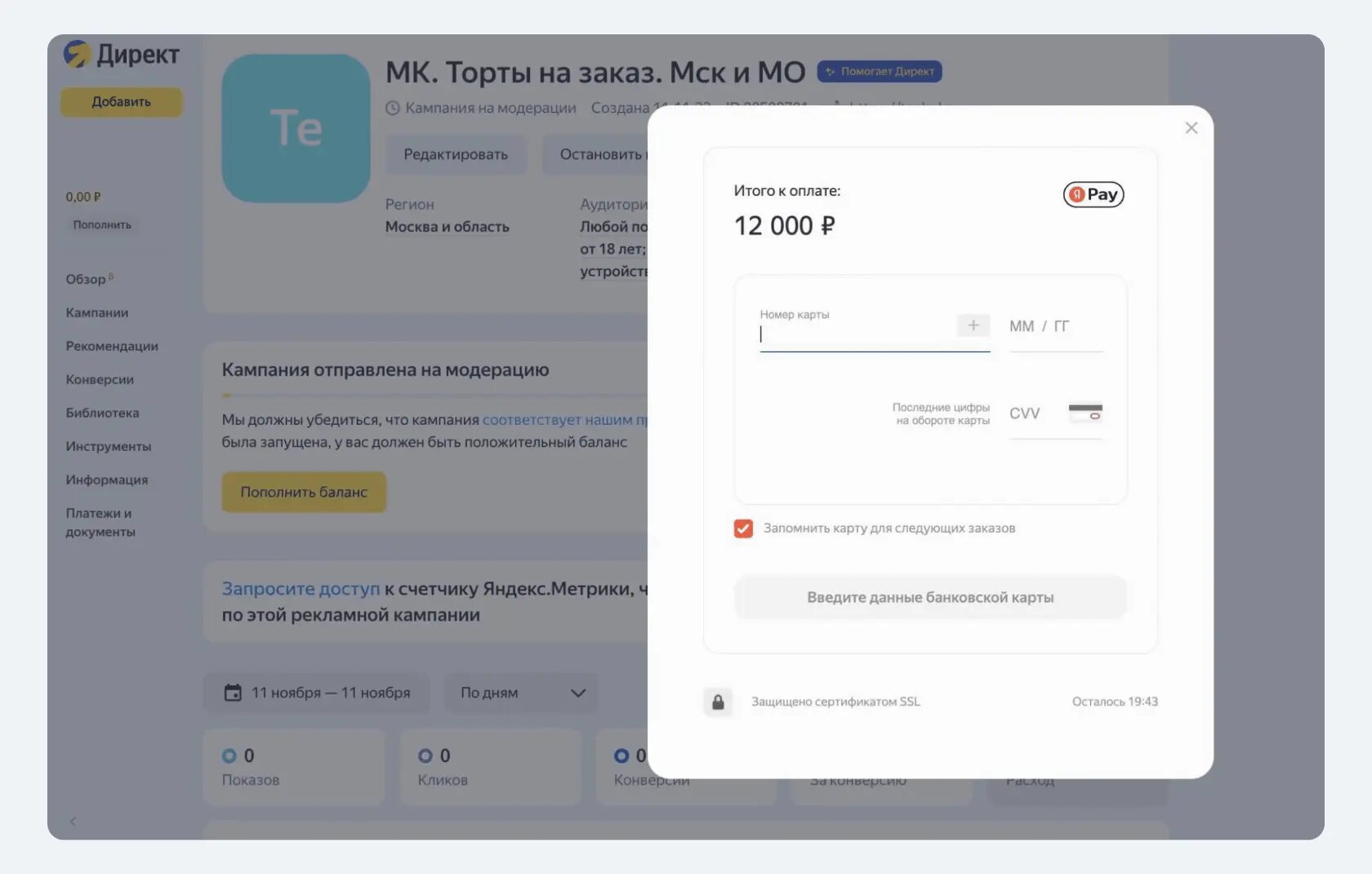
После того как введёте данные для оплаты, нажмите кнопку «Оплатить». После этого кампания отправится на модерацию. Если ваши товары или услуги не нарушают правила рекламирования, после проверки продвижение запустится автоматически.
В следующих статьях поговорим об аналитике в Мастере кампаний и о том, как понять, что кампания успешна.
Запускайте кампании в Директе и продвигайте бизнес
Поможет Мастер кампаний — алгоритмы сами оптимизируют продвижение, чтобы повысить его эффективность