Начало работы с Яндекс Метрикой
В этом лонгриде вы узнаете:
- Зачем подключать Яндекс Метрику
- Какие базовые показатели у Яндекс Метрики
- Как создать и настроить счётчик Метрики
- Как добавить счётчик на сайт
- Как выдать доступы в Яндекс Метрику
#
Зачем подключать Яндекс Метрику
Для начала разберёмся, для чего нужна веб-аналитика. Представьте ситуацию, в которой бизнес запустил несколько кампаний с разным бюджетом:

Все кампании принесли бизнесу 2 000 заказов. Средняя стоимость одного составила 651 рубль.
Вопросы, которые возникают по итогам продвижения:
- Какая из этих кампаний эффективна, а какая нет?
- Можно ли получить больше конверсий с тем же бюджетом?
- Сколько кликов не превратились в заказ?
На эти вопросы помогает ответить веб-аналитика. Если предприниматель знает стоимость заказа для каждой кампании, можно грамотно перераспределить инвестиции и повысить эффективность маркетинга.

Яндекс Метрика нужна, чтобы анализировать результаты онлайн-маркетинга и принимать эффективные решения на основе полученных данных. Яндекс Метрику используют компании любого масштаба: от небольших организаций до крупных корпораций.
#
Какие базовые показатели у Яндекс Метрики
- Визиты — количество зафиксированных посещений сайта.
- Посетители — количество людей, которые посетили сайт. Один человек может зайти на сайт несколько раз. Поэтому посетителей может быть меньше, чем визитов.
- Показатель отказов — количество людей, которые ушли со страницы вскоре после того, как её открыли. Показатель позволяет оценить количество нерелевантного трафика на сайт. Визит считается отказом, если одновременно выполнены три условия:
- Пользователь просмотрел не более одной страницы
- Пользователь провёл на сайте менее 15 секунд
- Не зафиксировано служебное событие «неотказ»
- Глубина просмотра — среднее количество страниц, которые пользователь просмотрел за один визит. Косвенно отражает заинтересованность в контенте сайта.
- Время на сайте — средняя длительность визита. Чем больше времени пользователь проводит на сайте, тем лучше.
- Уровень конверсии, или CR (Conversion Rate), — процент пользователей, которые совершили целевое действие на сайте. Например, зарегистрировались или оставили заявку.
Конверсия — метрика, которая напрямую показывает эффективность продвижения. Поэтому её стоит отслеживать любому бизнесу. Виды конверсии отличаются в зависимости от ниши бизнеса:
- Покупки — для интернет-магазинов. Чтобы оценить всю воронку — добавление в корзину, просмотр карточек товара — нужно дополнительно анализировать промежуточные конверсии.
- Количество звонков и отправка заявок — для услуг, например юридических консультаций. Чтобы проанализировать эту конверсию, можно использовать подменный номер вместо основного номера с помощью любого сервиса коллтрекинга.
- Регистрации — для площадок с личным кабинетом, например сервисов бронирования или доставки еды. Конверсию в заказы в этом случае смотрят отдельно от регистраций.
Сервисы веб-аналитики, в частности Яндекс Метрика, позволяют проанализировать всю воронку продвижения. Если бизнес знает процент перехода сперва из показов, затем в визиты на сайт и далее в конверсии, он может оценить, на каком этапе воронки показатели хорошие, а где их стоит улучшить.
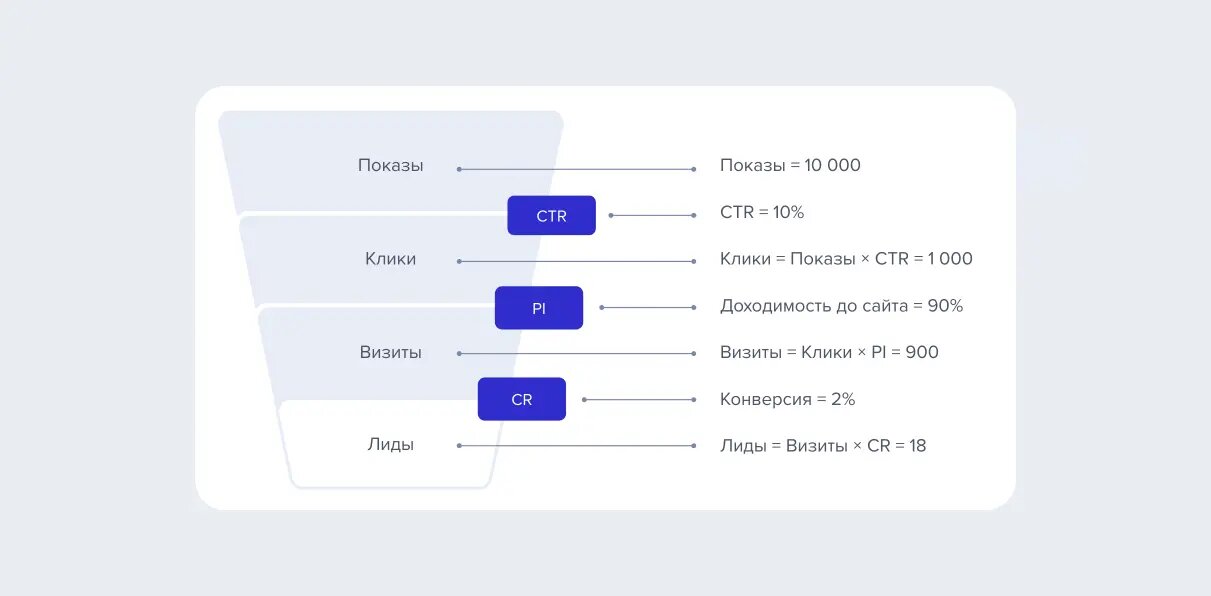
Так, например, можно отследить путь пользователя с этапа объявления до отправления заявки. Для этого в Яндекс Метрике бизнес строит воронку и задаёт последовательность этапов: показ → клик → визит → заявка. Метрика показывает, сколько пользователей было на каждом этапе и где теряются потенциальные клиенты.
#
Как установить Яндекс Метрику на сайт
Общий алгоритм:
- Авторизуйтесь в Яндексе. Если у вас нет учётной записи, зарегистрируйтесь.
- Создайте счётчик. Для этого на странице Яндекс Метрики нажмите «Добавить счётчик».
- Укажите основные настройки счётчика.
- Разместите код счётчика на сайте.
Рассмотрим ключевые шаги подробнее.
#
Создание и настройка нового счётчика
Рекомендуем создавать счётчик Метрики под тем же логином Яндекса, под которым будете настраивать кампанию. Это упростит и ускорит настройку передачи данных.
- Перейдите на страницу «Счётчики».
- Нажмите «Добавить счётчик».

Вы можете установить несколько счётчиков: один — для самого магазина, чтобы отслеживать продажи и интерес к товарам, а второй — например, для форума, где посетители будут оставлять отзывы о купленных товарах и общаться друг с другом. Это необязательно делать, но важно уметь. Рассмотрим особенности установки нескольких счётчиков на один сайт или одного кода счётчика на разные сайты.
#
Установка нескольких счётчиков
Иногда на одном сайте может быть установлено несколько разных счётчиков. Это удобно, если в крупной компании с сайтом работают несколько структурных подразделений, и у каждого — свои доступы, отчёты и специфика работы.
Кроме того, на сайте может быть поддомен, для которого нужен отдельный счётчик. Например, новостной сайт и форум, где пользователи обсуждают прочитанное.
Взаимодействие с сайтом в каждом из этих случаев разное, поэтому трафик лучше разделить и анализировать отчёты в каждом счётчике отдельно.
Кроме того, вы можете использовать фильтры доступа. Они позволяют выбрать, какие данные о посещаемости сайта будут доступны пользователю Метрики. Например, можно отфильтровать трафик с определённой кампании или геолокации и предоставить пользователю доступ только к этому трафику.
Если у пользователя есть доступ к счётчику с фильтром доступа, во всех отчётах он будет видеть только ту информацию, которая удовлетворяет условиям фильтра. Остальные данные показываться не будут.
Подробнее о фильтрах доступа рассказали в Справке.
При установке нескольких счётчиков на один сайт важно правильно настроить каждый счётчик:
- Учесть его цель и задачи
- Выбрать нужные параметры отслеживания
- Настроить цели и сегменты
Например, в случае с новостным сайтом и форумом для сайта будут важны цели, по которым можно отследить посещение страниц, а для форума можно настроить цель по отправке формы сообщения.
#
Как установить один счётчик на нескольких сайтах
Можно встретить и обратную ситуацию: один код счётчика размещён на нескольких разных сайтах. Например, есть основной сайт организации, а есть несколько сайтов её филиалов по разным городам. Можно установить отдельный счётчик для каждого сайта и анализировать статистику отдельно, а можно разместить в коде сайтов один и тот же код счётчика — данные будут собираться в общий отчёт по всем доменам.
Для удобства анализа данных можно использовать фильтры доступа и сегментацию в отчётах, чтобы просматривать информацию по каждому сайту отдельно и сравнивать их.
- Заполните страницу создания счётчика:

- Укажите название счётчика — это облегчит поиск, если планируете заводить несколько счётчиков.
- Укажите адрес сайта, на котором будет стоять счётчик. Если адресов несколько, укажите все.
- Отметьте свой часовой пояс.
- Примите условия пользовательского соглашения.
- Нажмите «Создать счётчик».
#
Размещение кода счётчика на сайте
Счётчик Метрики можно установить несколькими способами:
- Через HTML-код.
- Через CMS — систему управления контентом сайта. В большинстве из них есть готовые плагины, где достаточно только указать номер счётчика.
- Через систему управления тегами.
- Через SPA-сайт.


Когда устанавливаете новый счётчик, активируйте все чекбоксы для расширенного сбора статистики.
Если вы выбрали способ установки через HTML-код:
- Нажмите «Скопировать код».
- Отправьте его разработчику сайта или веб-мастеру.

Если после отправки кода вы решите установить его не напрямую, а через CMS или систему управления тегами, то идентификатор можно взять прямо из кода.
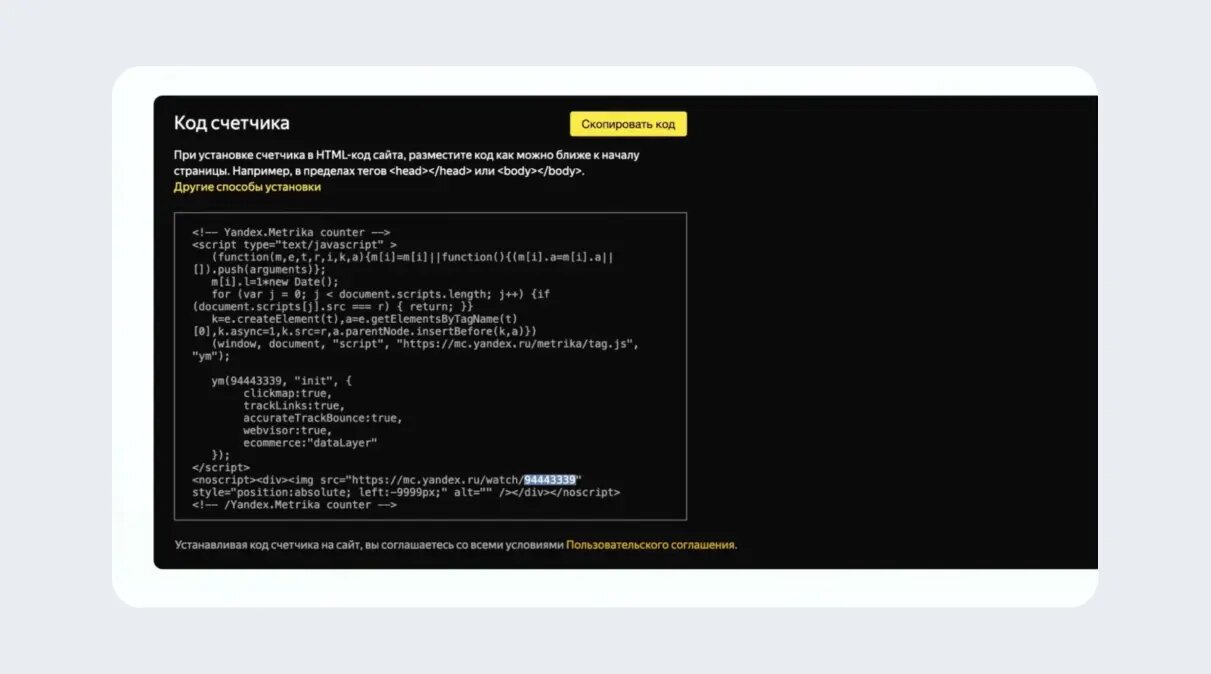
Для других способов установки счётчика воспользуйтесь соответствующей инструкцией.
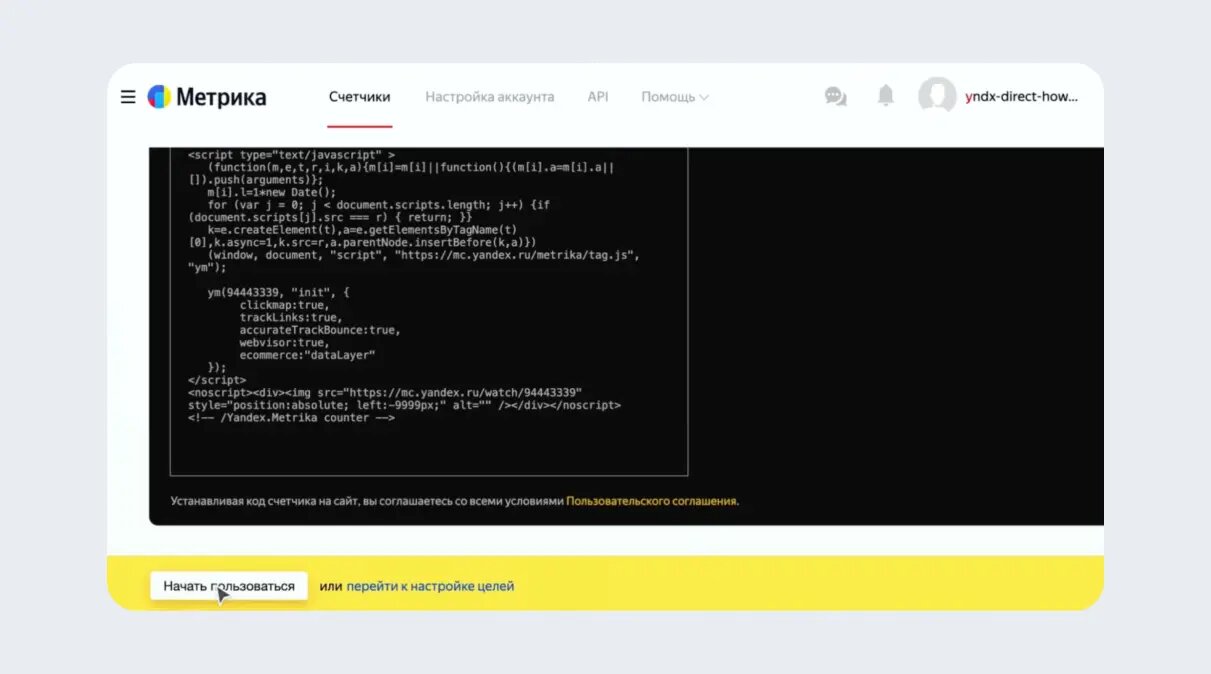
Когда выбрали, каким способом устанавливать код счётчика, перейдите вниз страницы и нажмите «Начать пользоваться». После этого можно задавать цели счётчика. Подробно об этом рассказываем в следующем материале курса.
#
Как проверить, что счётчик установлен правильно
Когда вы создали и добавили код счётчика на сайт, нужно убедиться, что он действительно присутствует на страницах сайта и работает правильно.
Шаг 1. Проверка наличия счётчика на сайте
- Перейдите в Метрику и найдите в списке счётчик, который хотите проверить.
- Перейдите на страницу «Настройка» — «Счётчик» — «Проверка счётчика».
- В поле укажите адрес страницы, на которой хотите проверить наличие счётчика. Например, https://example.com/page. По умолчанию в поле отображается URL наиболее просматриваемой за последние 30 дней страницы.
Метрика начнёт искать счётчик — и в новой вкладке браузера откроется указанная вами страница. Если счётчик найден, на странице появится сообщение о наличии счётчика.
Почему счётчик может быть не найден
| Причина | Рекомендация |
|---|---|
| Отложена загрузка кода счётчика или счётчик загружается после выполнения какого-то действия на сайте | Подождите некоторое время или выполните действие, после которого должен загрузиться счётчик. Возможно, стоит отключить отложенную загрузку, чтобы данными были полными |
| Счётчик заблокирован расширением AdBlock Plus, другими скриптами или фаерволом | Проверьте в консоли браузера, есть ли расширение AdBlock Plus или другие скрипты |
| Счётчик не установлен на странице сайта или установлен неправильно | Проверьте корректность установки счётчика с помощью специального параметра в шаге 2 ниже |
Шаг 2. Проверка сбора данных
Чтобы посмотреть, какие данные собирает счётчик:
- В адресной строке браузера добавьте к адресу страницы параметр _ym_debug=2 и загрузите страницу.
http://example.com/?_ym_debug=2
- Внизу страницы нажмите значок Метрики — появится панель отладки. Обратите внимание на вкладку Counters.
Если во вкладке отображается информация о номере счётчика и его настройках, значит, счётчик работает корректно.
Информацию о действиях на сайте, например просмотре (PageView), можно увидеть во вкладке Console. Чтобы переключаться между данными того или иного счётчика, нажмите галочку — выбор сохраняется при переходе между вкладками.
Кроме того, вы можете использовать лог ваших действий при работе с отладчиком.
Чтобы закрыть отладчик, откройте дополнительное меню (кликните по трём вертикальным точкам) и нажмите Close debugger. Также отладчик можно закрыть, если добавить в URL страницы параметр ?_ym_debug=0.
Если на вашем сайте стоит предыдущая версия счётчика Метрики:
- В адресной строке браузера добавьте к адресу страницы параметр _ym_debug=1 и загрузите страницу.
http://example.com/?_ym_debug=1
- Вызовите консоль браузера с помощью сочетания клавиш Ctrl + Shift + J (⌥ + ⌘ + J для семейства операционных систем Apple).
Если в консоли отображается информация о номере счётчика и действии на странице (например, PageView), счётчик работает корректно.
Почему данные в консоли могут отсутствовать
| Причина | Рекомендация |
|---|---|
| Счётчик заблокирован расширением AdBlock Plus, другими скриптами или фаерволом | Проверьте в консоли браузера, есть ли расширение AdBlock Plus или другие скрипты |
| Счётчик не установлен на сайте или установлен неправильно. Например, CMS внесла изменения в код счётчика | Переустановите счётчик или обратитесь в службу поддержки вашей CMS |
| Домен mc.yandex.ru заблокирован в файле hosts вашей ОС | Проверьте настройки ОС |
Чтобы решить проблему, обратитесь к сотруднику, который отвечает за поддержку сайта.
Шаг 3. Проверка отображения статистики
Чтобы проверить, сколько посетителей посещают страницу сайта, на которой вы проверили наличие счётчика, в Метрике на странице «Настройка» в блоке «Проверка счётчика» выполните шаг 3 — нажмите «Перейти к отчёту». В отчёте будет настроен сегмент по просмотру указанного вами URL.
В отчёте может отсутствовать информация, если у заданной страницы сайта нет посетителей за выбранный период. Если данные в консоли есть и вы уверены, что страница посещается, но отчёт не отображается, проверьте настройки счётчика во вкладке «Фильтры»:
- Если указаны слишком жёсткие фильтры, удалите ненужные
- Если задан фильтр «Не учитывать мои визиты», попробуйте перейти на сайт в режиме браузера «Инкогнито»
#
Какие данные отображаются при использовании панели отладки
При проверке счётчика вы можете переходить между вкладками:
| Counters | Показывает информацию о счётчике, установленном на странице сайта |
|---|---|
| Publishers | Содержит данные о наличии разметки контентной аналитики |
| Ecommerce | Содержит данные электронной коммерции |
| Parameters | Содержит информацию о передаваемых параметрах посетителей и визитов |
| Events | Помогает отслеживать достижения настроенных на счётчике целей, в том числе автоматических |
#
Какие данные можно увидеть в консоли браузера
При проверке счётчика в консоли браузера может отображаться ряд данных, например:
- Просмотр страницы — о просмотре страницы говорит строка PageView.
- Данные по контенту — сообщение о наличии на сайте размеченного контента для сбора статистики по контентной аналитике.
- Достижение цели — например, строка Reach goal сообщает о вызове метода reachGoal, если настроена цель типа «Целевое событие · ex JS-событие».
- Данные электронной коммерции — просмотр товара, добавление товара в корзину, покупка, удаление товара из корзины.
- Переход по внешней ссылке — информация о переходе по внешней ссылке отображается в строке вида Ext link. Counter <номер счётчика>. Url:. Таким же образом отображаются данные о клике по email или номеру телефона.
- Скачивание файла — о том, что посетитель загрузил с вашего сайта файл, говорит строка вида File. Counter <номер счётчика>. Url:
- Параметры визитов — в консоли браузера могут отображаться параметры визитов, если настроена их передача в Метрику. Параметры помогают отправлять в Метрику дополнительную информацию, статистику по которой вы хотите отслеживать в отчётах.
Чтобы ускорить настройку событий и целей на сайте, необязательно обращаться к разработчику. Можно использовать Яндекс Тег Менеджер — инструмент, который помогает специалистам самостоятельно настраивать сбор данных, а бизнесу даёт возможность снизить затраты на разработку и быстро адаптироваться к новым условиям.
#
Яндекс Тег Менеджер
Это бесплатный инструмент в интерфейсе Метрики, который позволяет без вмешательства в исходный код установить на сайте скрипт нужного вам сервиса и настроить передачу событий в рекламную или аналитическую систему.
Если на сайте уже есть счётчик Метрики, достаточно включить в его настройках Тег Менеджер. С помощью этого инструмента можно:
- Добавлять, обновлять, удалять скрипты отслеживания сторонних систем аналитики.
- Создавать собственные сценарии отслеживания — например, отследить клики по кнопкам с текстом «Купить» или путь посетителя от перехода на сайт и до покупки.
- Создавать шаблоны для добавления своих сервисов в Яндекс Тег Менеджер. То есть вместо того чтобы писать код с нуля, вы можете выбрать соответствующий шаблон. Он уже включает все необходимые настройки для работы с внешними сервисами (например, с сервисами сквозной аналитики, коллтрекинга, A/B-тестирования и так далее).
Когда вы создали и настроили нужные цели, можно переходить к настройкам счётчика. Для этого кликните по кнопке «Начать пользоваться».
#
Настройка счётчика
Настройки счётчика доступны в разделе «Настройки» → «Счётчик».
Переключаться между счётчиками можно с помощью селектора вверху страницы.
#
Основные настройки
Имя счётчика — отображается на странице «Мои счётчики» и в меню переключения между счётчиками.
Адрес сайта
Основной домен сайта (без http://, https:// и www). Поле обязательно для заполнения.
В этом поле вы можете указать полный путь до нужной страницы (path в структуре URL). Например, example.com/category.
При этом не стоит указывать адрес до определённого файла или фрагмента страницы (символа «#») — это вызовет ошибку в поле для ввода. Кроме того, не будут учитываться переданные в URL параметры (часть адреса после символа «?»).
Как выглядит структура URL
https://<host>/<path>?<params>#<fragment>
<host>— домен сайта.<path>— путь, который может иметь иерархическую структуру. Структура задаётся с помощью символа «/».<params>— блок параметров, который отделяется от пути символом «?».<fragment>— фрагмент контента страницы, отделяется от параметров или пути символом «#».
Дополнительные адреса сайтов
Когда стоит указать дополнительный адрес сайта:
- По разным адресам отвечает один и тот же сайт с одним и тем же установленным счётчиком
- Вы хотите получать статистику по нескольким сайтам с помощью одного счётчика
Переходы между всеми заданными адресами считаются внутренними.
В этом поле вы можете указать путь сайта (path в структуре URL). Например, example.com/category. При этом не указывайте адрес до определённого файла или фрагмента страницы (символа «#») — это вызовет ошибку в поле для ввода.
Если вы видите в отчётах данные о посещении страниц, которые не принадлежат вашим адресам сайтов, и эти данные вам не нужны, включите опцию «Принимать данные только с указанных адресов сайтов».
Опция «Включая поддомены» позволяет учитывать при фильтрации поддомены основного и дополнительных сайтов (subdomain.example.com, other.subdomain.example.com и так далее).
Вебвизор, карта скроллинга, аналитика форм
Эта опция также подключает карту кликов и карту ссылок.
Контентная аналитика
Чтобы такая статистика собиралась и вы получали отчёты по текстовым материалам сайта, разметьте их с помощью Schema.org или Open Graph. Такие отчёты помогут понять, какой контент нравится посетителям больше и какие источники приводят самую вовлечённую аудиторию.
Кроме того, при настройке счётчика вы можете:
- Включить опцию «Не сохранять полные IP-адреса посетителей сайта»
Обычно в Яндекс Метрике сохраняется полный обезличенный IP-адрес посетителя. При включённой опции в системе запишется неполный адрес. Это снижает точность определения региона посетителя сайта.
Чтобы включить опцию, откройте блок «Дополнительные условия обработки данных».
- Подтвердить согласие с Договором об обработке данных в Яндекс Метрике
Это необходимо, если ваша компания зарегистрирована в ЕС или Швейцарии или если вы обязаны соответствовать Генеральному регламенту о защите данных (General Data Protection Regulation, сокращённо GDPR) по другим причинам.
Чтобы принять договор, откройте блок «Дополнительные условия обработки данных».
#
Дополнительные настройки счётчика
Валюта
Валюта по ISO 4217, которая по умолчанию используется для отображения дохода. Например, дохода по цели, расходов по рекламе или в данных электронной коммерции.
Тайм-аут визита в минутах
Это время бездействия посетителя на сайте. По истечении указанного количества минут визит будет считаться завершённым. Тайм-аут визита задаётся целым числом от 30 до 360. По умолчанию составляет 30 минут.
Удаление дублей событий
Удаление повторных событий ecom-покупок, если у них совпадают пользователь, сумма и идентификатор покупки, даже если они зафиксированы в разных визитах. Чтобы включить опцию, поставьте галочку «Удалять дубли событий „ecom-покупка“ в разных визитах».
Отслеживание хеша в адресной строке
Опция применяется для AJAX-сайтов и позволяет корректно подсчитывать количество просмотров на страницах, которые обновляются без перезагрузки.
Для XML-сайтов
Элемент noscript не должен использоваться в XML-документах.
Альтернативный CDN
Опция позволяет корректно учитывать посещения из регионов, в которых ограничен доступ к Яндекс Метрике. Использование этой опции может снизить скорость загрузки кода счётчика.
Асинхронный код
Код счётчика не блокирует и не влияет на скорость загрузки страницы вашего сайта. Отображается, если включена опция «Устаревший код счётчика».
Отправка в Метрику данных электронной коммерции
Опция позволяет подключить ecommerce через интерфейс. Если опция включена, по умолчанию JavaScript-массиву присваивается имя dataLayer. Вы можете изменить его в поле «Имя контейнера данных».
Информер
Это инструмент для отображения статистики сайта на нём. Вы можете настроить внешний вид информера и выбрать тип:
- Простой — после нажатия на информер вы перейдёте в Метрику
- Расширенный — при нажатии на информер отобразится виджет со статистикой сайта за неделю
Безопасность и использование данных
Опции позволяют настроить параметры работы с данными, которые собирает Метрика.
- «Получать доступ к отчётам по рынку»
Опция разрешает Метрике использовать агрегированные обезличенные данные счётчика для построения отчётов по аналитике рынка. Собираемые данные дадут вам возможность понимать состояние своего бизнеса относительно рынка.
- «Ограниченный режим»
Опция позволяет владельцам сайтов держать в секрете посещения пользователем разных страниц сайтов.
- «Использовать дополнительные настройки отслеживания»
Опция разрешает Метрике использовать данные, которые посетитель ввёл на сайте, для улучшения работы алгоритмов продвижения и более точного анализа поведения посетителей сайта.
#
Как исключить часть трафика из отчётов: фильтры и операции
Чтобы исключить из отчётов, например, визиты маркетолога, который проверяет работу счётчика Метрики, можно использовать фильтры и операции.
Операции влияют на исходные данные в отчётах: они изменяют адрес страниц сайта, на котором установлен счётчик, и учитывают при этом заданные условия. Например, можно убрать какой-либо параметр из URL, если объединить визиты по одной странице. А если в адресе сайта есть заглавные буквы, с помощью операций можно настроить отображение URL в отчётах только в нижнем регистре. То есть если ваш сайт — AUTOCODE.RU и вы зададите операцию «Привести к нижнему регистру», в отчётах увидите autocode.ru.
Если нужно исключить часть визитов по какому-либо признаку, можно использовать фильтры в настройках счётчика Метрики. Ранее записанные данные не изменятся, а визиты, которые случились после включения фильтра, будут записываться уже с учётом изменений.
В фильтрах можно:
- Исключить визиты самого владельца счётчика через опцию «Не учитывать мои визиты»
- Задать тип фильтра: исключить часть трафика по условию или, наоборот, оставить только трафик, который соответствует условию
- Выбрать условие фильтрации и его значение — например, ІР-адрес, URL страницы или заголовок страницы.
К примеру, так можно не учитывать в отчётах визиты маркетолога, если счётчик не на его логине, но есть ІР, с которого он обычно заходит на сайт. Или исключить из отчётов данные по тестовым страницам сайта.
Важно: изменения, вызванные фильтрами, необратимы, но они не меняют данные, которые были собраны до настройки фильтрации.
#
Как выдать доступы в Метрику
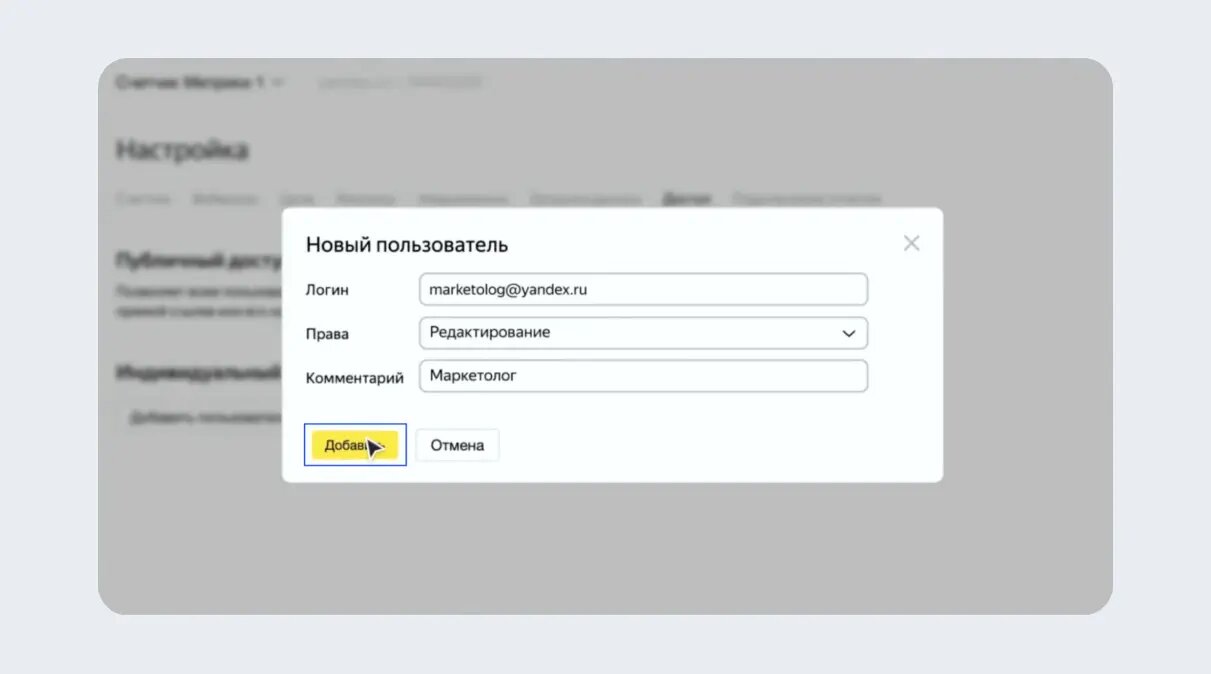
После создания счётчика вы можете выдать к нему доступ нескольким пользователям в разделе «Настройки».
- Нажмите иконку шестерёнки.

- Перейдите во вкладку «Доступ».

- Нажмите «Добавить пользователя».
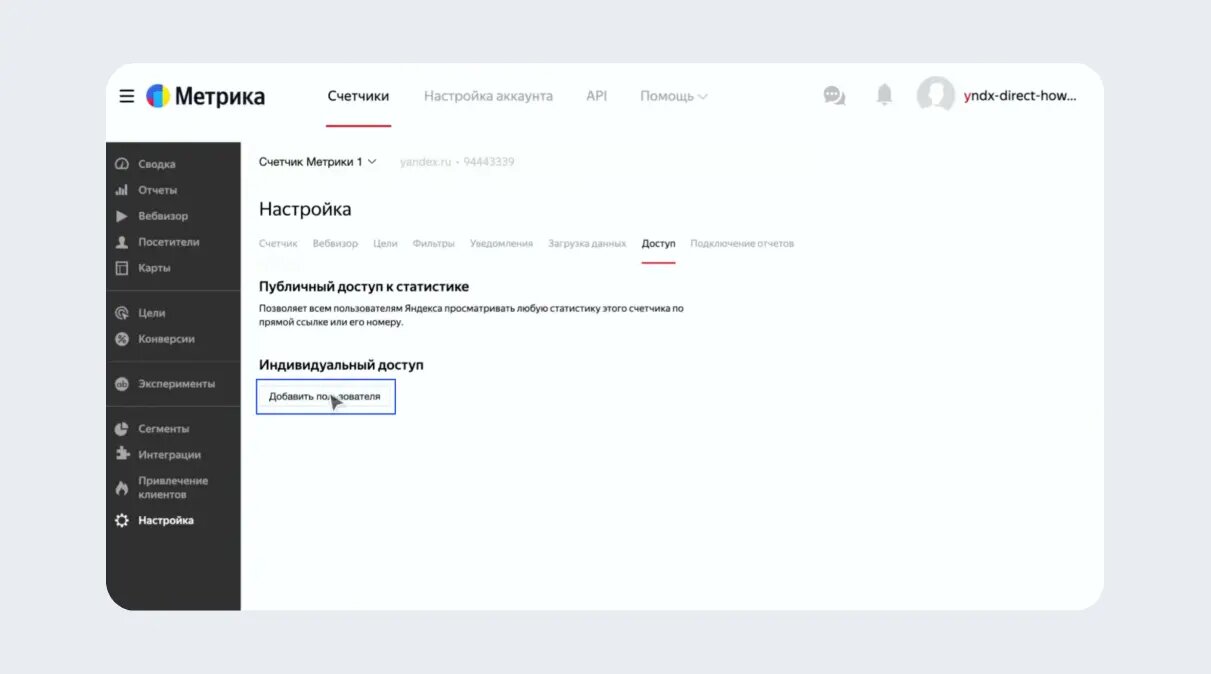
- Введите логин, уровень доступа — просмотр или редактирование — и напишите комментарий, кому выдан доступ. Его увидят все пользователи счётчика.
- Нажмите «Добавить», чтобы выдать доступ.
#
Как ориентироваться в интерфейсе Метрики
Знание интерфейса Метрики поможет быстрее ориентироваться в сервисе и находить нужные разделы: отчёты, цели, настройки, доступы и т.д.
Посмотрите видео, чтобы понять, как устроены верхнее и боковое меню и где искать основные инструменты.
#
Задание
- Авторизуйтесь в Яндексе. Перейдите на страницу Яндекс Метрики.
- Создайте и настройте новый счётчик по инструкции.
- Разместите код счётчика на сайте через HTML-код, CMS или систему управления тегами.
- Выдайте доступы на просмотр или редактирование пользователям из вашей команды.
#
Выводы
- Веб-аналитика помогает компаниям оптимизировать бюджеты на продвижение и улучшать результаты. Это актуально для бизнеса любого размера и ниши. Даже если результаты текущих кампаний устраивают, веб-аналитика поможет принимать более точные и эффективные маркетинговые решения.
- Базовые показатели Яндекс Метрики — это визиты, посетители, отказы, глубина просмотра, время на сайте и уровень конверсии. Яндекс Метрика позволяет анализировать всю воронку продвижения.
- Счётчик Яндекс Метрики устанавливается на сайт через код или плагины к популярным CMS. Каждый пользователь может создать несколько счётчиков Яндекс Метрики в своей учётной записи. Например, если нужно продвигать разные сайты.
- Пользователь может выдать доступ к счётчику на просмотр или редактирование.